Waarden en stalen van een eigenschap
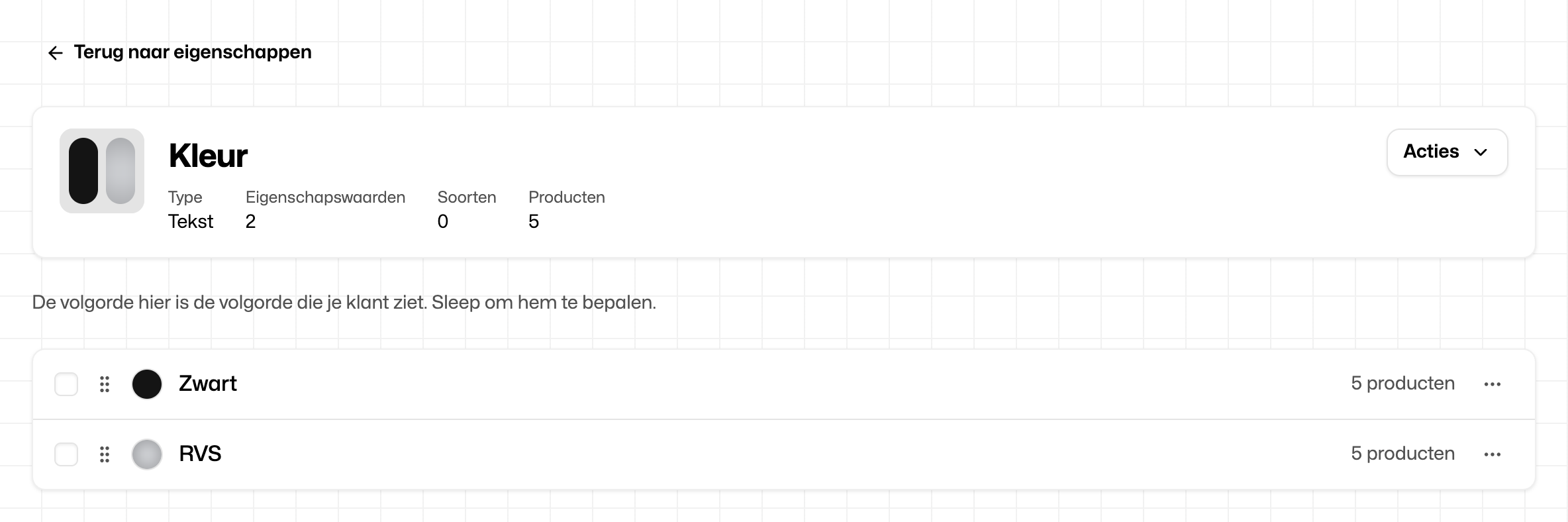
Kiest je klant Zwart, dan krijgt hij het onderstel in zwart. Zwart is een waarde: 1 mogelijkheid van een eigenschap. De
onderstellen van tafel Noor zijn er in zwart en in RVS. Daarvoor heeft Studio Lindeman de eigenschap Kleur, met
de waarden Zwart en RVS.
Een waarde heeft een naam, een plek in de volgorde en soms een staal. Een staal laat zien hoe de waarde eruitziet. Dat is een kleur, een afbeelding of een icoontje. Zwart heeft een kleur als staal. RVS heeft een afbeelding, want
geborsteld staal is niet 1 kleur.
Een waarde toevoegen
Section titled “Een waarde toevoegen”- Ga naar Eigenschappenopent Portal en kies de eigenschap, hier
Kleur. - Kies Acties en dan Eigenschapswaarde toevoegen.
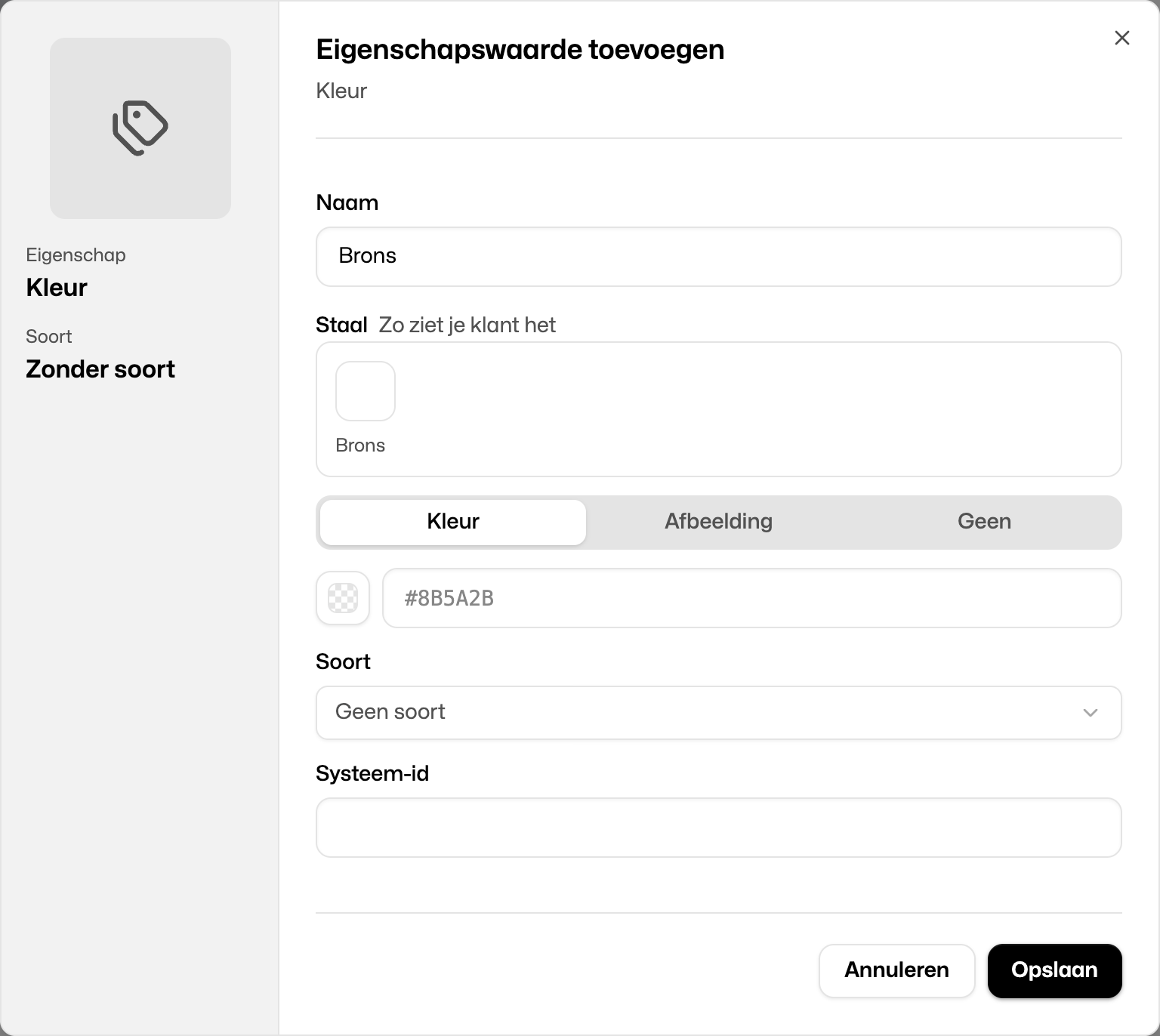
- Geef de waarde een naam, zoals Brons.
- Kies onder Staal wat je klant bij de waarde ziet:
- Kleur: je kiest een kleur of typt een kleurcode zoals #8B5A2B.
- Afbeelding: je uploadt een afbeelding of een icoontje, als JPG, PNG, GIF of WebP. Zoals een foto van het hout of de stof.
- Geen: de waarde staat er met alleen zijn naam.
- Hoort de waarde in een groep, kies dan zijn soort.
- Heeft je eigen systeem een naam voor de waarde, vul die dan in bij Systeem-id.
- Kies Opslaan.
Een nieuwe waarde hoort nog bij geen product. Geef hem aan een product op zijn tabblad Varianten, met + Waarde naast de eigenschap. Dan komen er varianten bij, zie Varianten. Op dat tabblad kan je ook een waarde maken die nog niet bestaat: typ de naam en kies om hem te maken.
De volgorde
Section titled “De volgorde”Bij een tekst sleep je de waarden in de volgorde die je klant ziet. Een maat staat altijd van klein naar groot.
Een waarde bewerken
Section titled “Een waarde bewerken”Kies de 3 puntjes naast de waarde en dan Bewerken. Daar verander je de naam, de staal, de soort en het systeem-id. Met Verwijderen haal je de waarde weg.

Waar je een waarde terugziet
Section titled “Waar je een waarde terugziet”- In het 3D-model, als antwoord bij een optie, met zijn naam en staal.
- Op de aanvraag, in de SKU van de variant die je klant kiest:
NOOR-POOT-ZWis de poot inZwart. - In een regel, als 1 van de keuzes die niet samen kunnen.