Producten toevoegen in Portal
Je klant kiest bij tafel Noor een blad en een onderstel. Ze komen elk apart op zijn aanvraag. Een product is iets wat je los verkoopt, onder 1 naam, met 1 SKU en 1 prijs. Studio Lindeman verkoopt het blad van tafel Noor los van het onderstel. Daarom is het blad een product. Elk onderstel is er ook een.
| Productnaam | SKU | Prijs | Varianten |
|---|---|---|---|
| Tafelblad Noor | NOOR-BLAD |
€ 895,00 | 60 |
In je 3D-model staat een product voor 1 of meer objecten. Poten Noor recht is er 5: de 4 poten en een middensteun. Op
de aanvraag komt hij als NOOR-POOT-ZW × 4.
Een product is geen variant. Tafelblad Noor heeft 60 varianten, elk met een eigen SKU.
Daarover gaat Varianten.
Wat je bij een product vastlegt
Section titled “Wat je bij een product vastlegt”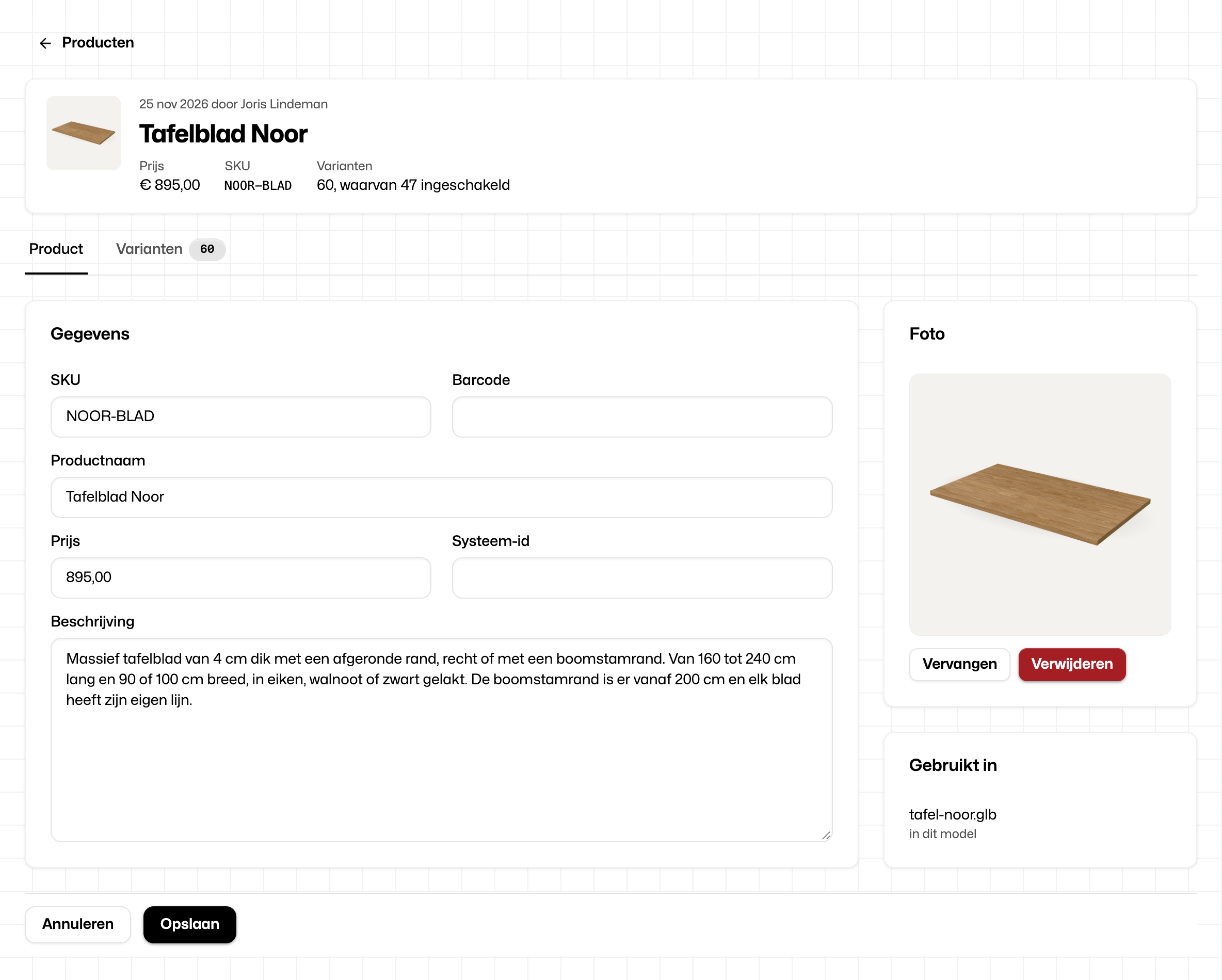
| Veld | Wat het is |
|---|---|
| SKU | Je artikelcode voor het product. Elke variant krijgt daarnaast een eigen Variant-SKU. Verplicht |
| Barcode | De EAN van het product, als je die hebt |
| Productnaam | De naam van het product. Verplicht |
| Prijs | De prijs van elke variant die geen eigen prijs heeft |
| Systeem-id | Hoe je eigen systeem het product noemt |
| Beschrijving | Een korte omschrijving van het product |
| Foto | Een JPG, PNG, GIF of WebP. Je ziet hem overal waar het product staat, zoals in je productlijst |
Een product toevoegen
Section titled “Een product toevoegen”- Ga naar Nieuw productopent Portal. Vanuit Producten kies je daarvoor Acties en dan Product toevoegen.
- Vul de SKU, de productnaam en de prijs in.
- Sleep een foto in het vak Foto of klik erop om er een te kiezen. Je ziet hem meteen in het vak.
- Kies Product toevoegen. Het product heeft nu 1 variant met de foto erbij. Weigert Portal de foto, dan staat het product er toch. Het vak Foto op zijn pagina zegt dan waarom.
- Verschilt het product in iets, zoals de lengte of de afwerking? Geef het die eigenschappen op het tabblad Varianten. Daar ontstaan de varianten, zie Varianten.
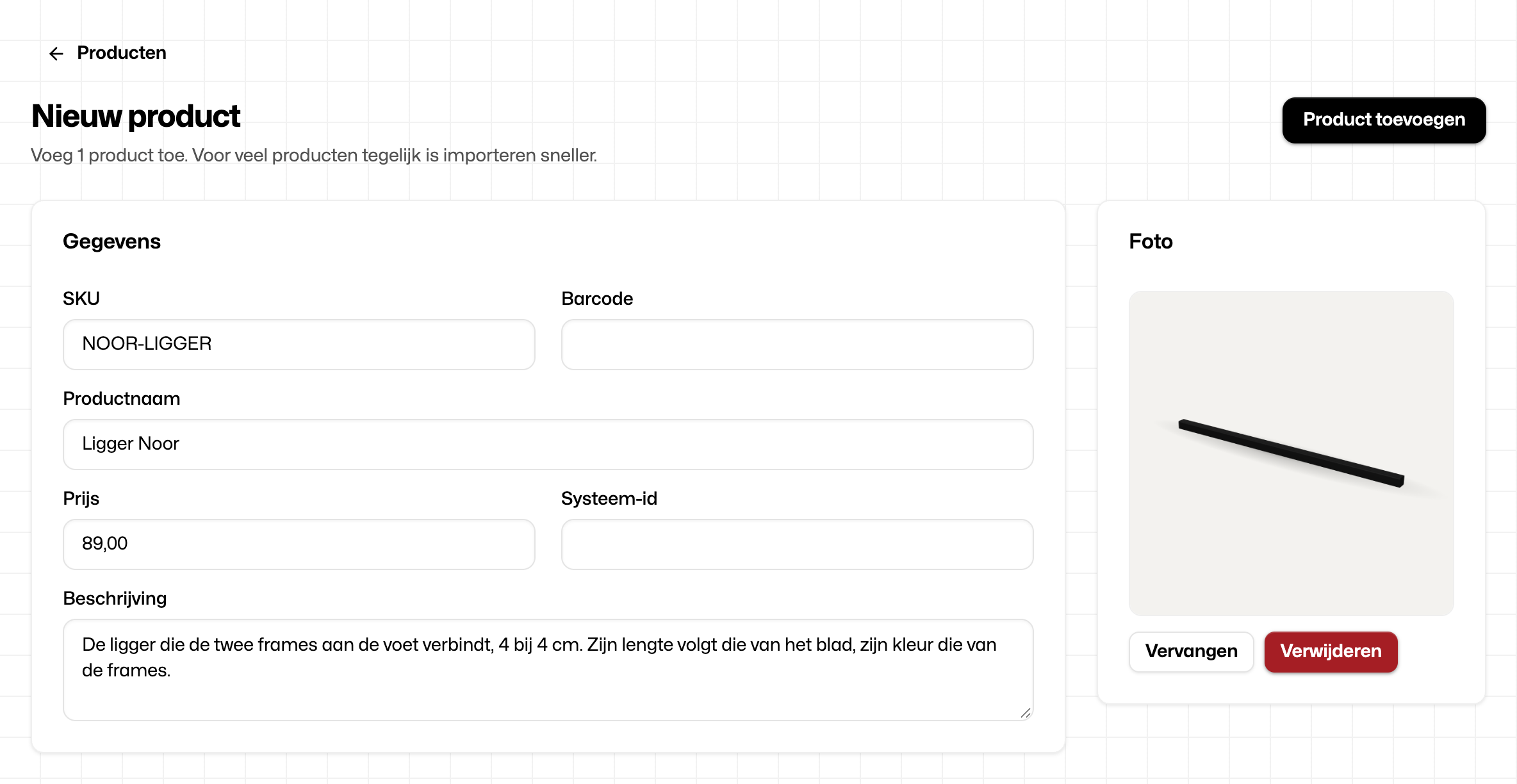
Heb je veel producten, dan is Importeren sneller.
Waar je een product terugziet
Section titled “Waar je een product terugziet”- In Productenopent Portal, met zijn foto, zijn SKU en het aantal varianten.
- In elk 3D-model waar het in zit. Als onderdeel van het model, zoals het blad. Of als accessoire dat je klant erbij
neemt, zoals
Onderhoudsset Noor. - Op elke aanvraag van je klant, als de variant die hij koos, met zijn SKU.
Zit een product in een model, dan kan je het pas verwijderen als je het daar uit het model haalt.