Je 3D-bestand en wat je weglaat
Wat je klant in 3D ziet, komt uit je 3D-bestand. In stap 0 van Model inrichten, Bestand, zie je wat erin staat: elk
object en elk materiaal. Tafel Noor heeft 19 objecten in 5 materialen: Oak, Walnut, Black lacquer, Black steel en Stainless steel.
Objecten en materialen heten zoals de 3D-artist ze in het bestand noemde, bij tafel Noor in het Engels.
Elk object doet mee, tenzij je het weglaat. Een object dat meedoet, geef je in stap 1 een product.
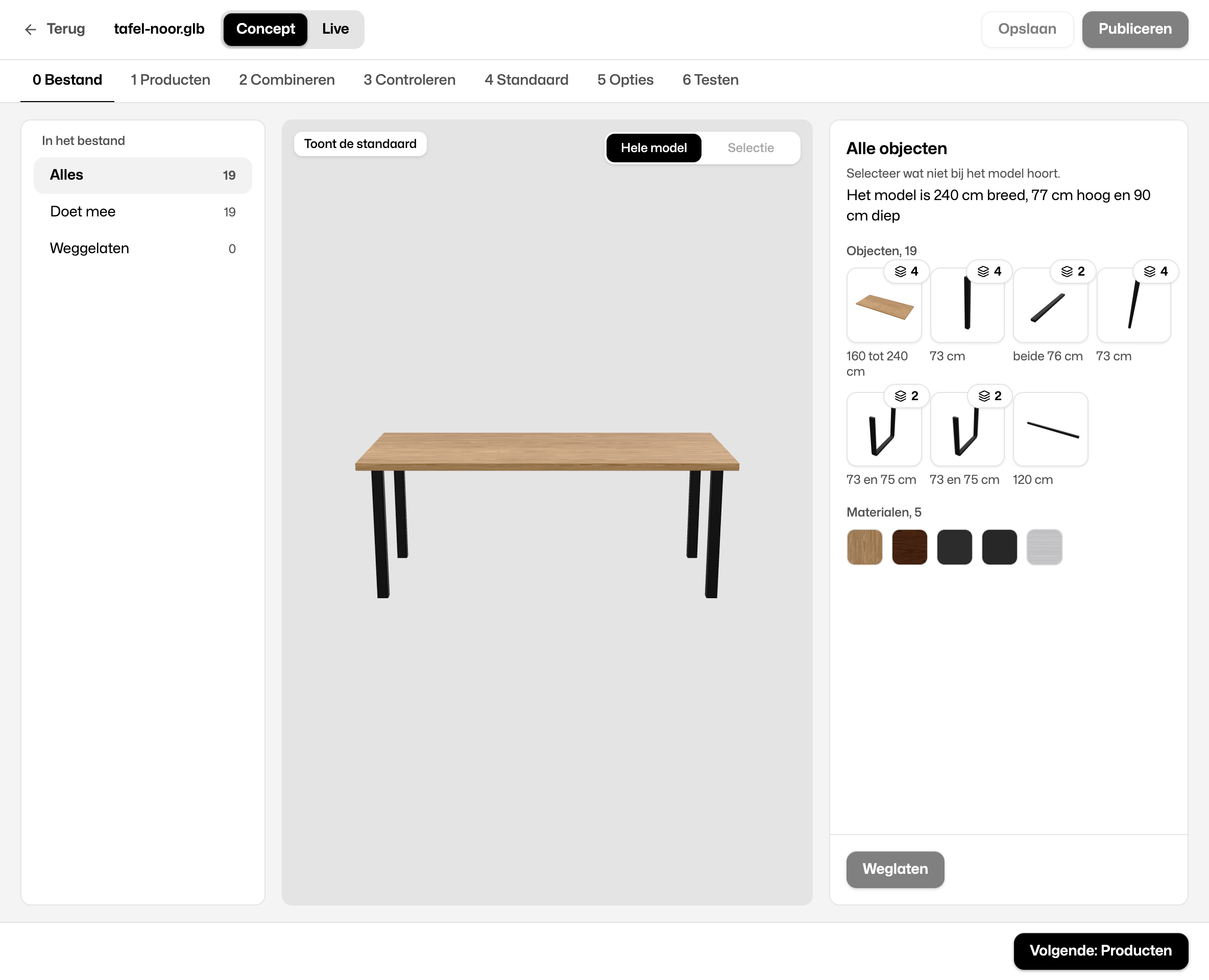
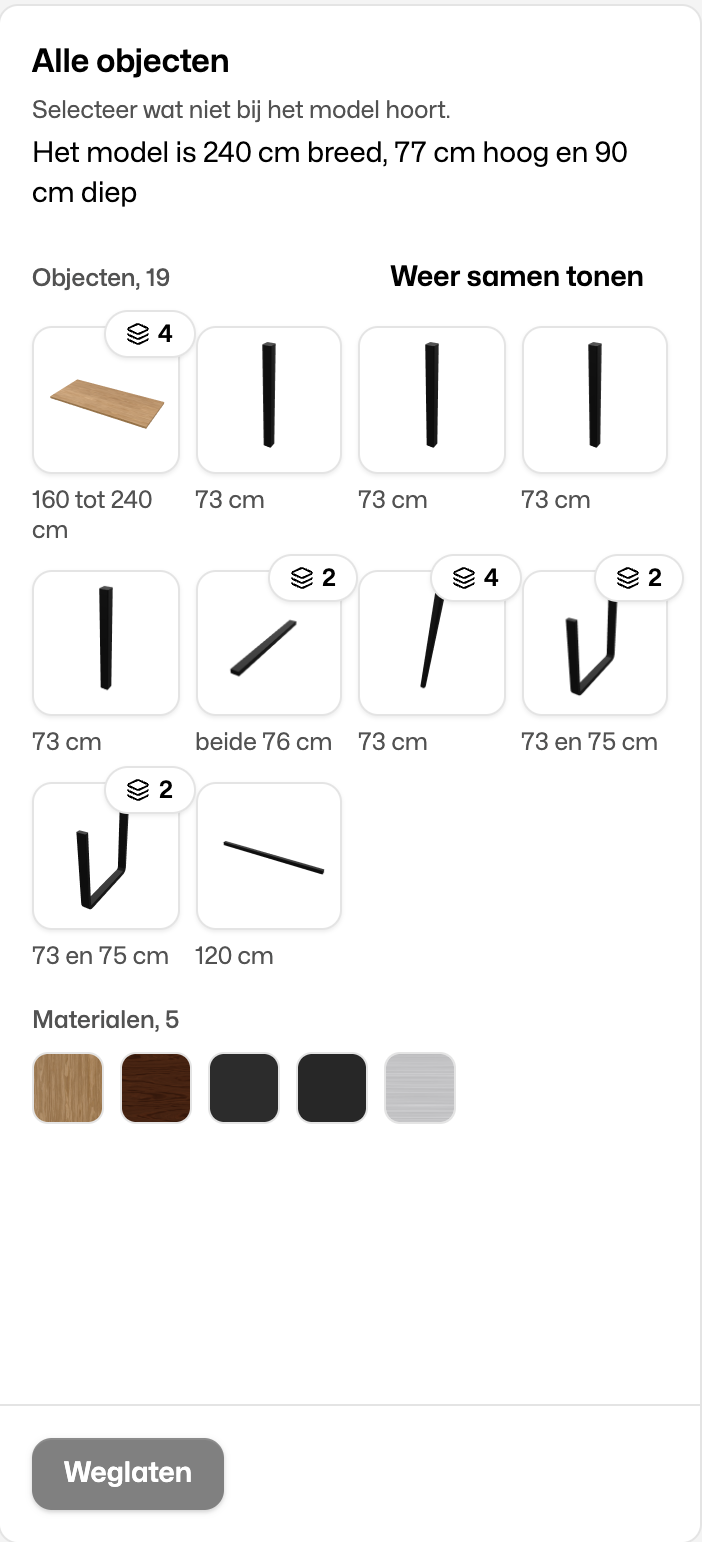
Objecten worden 1 plaatje als ze op dezelfde plek getekend zijn. Dat gebeurt ook als het bestand ze in 1 groep met een naam houdt. Dezelfde plek gaat voor: daarom zijn de 2 middensteunen 1 plaatje. Met los tonen op een plaatje zie je elk object apart. Met Weer samen tonen zet je ze terug. Dat is alleen op je scherm: er wordt niets bewaard.
Objecten weglaten
Section titled “Objecten weglaten”Een 3D-bestand heeft soms objecten die niet bij het product horen: een vloer, een hulpblok of een oude versie van een onderdeel. Die laat je weg in stap 0. Een weggelaten object toont het model nooit, bij geen enkele keuze. In stap 1 staat het niet onder Nog niet geplaatst.
Tafel Noor laat niets weg. In de rondgang hieronder laat je de ligger toch weg en zet je hem terug.
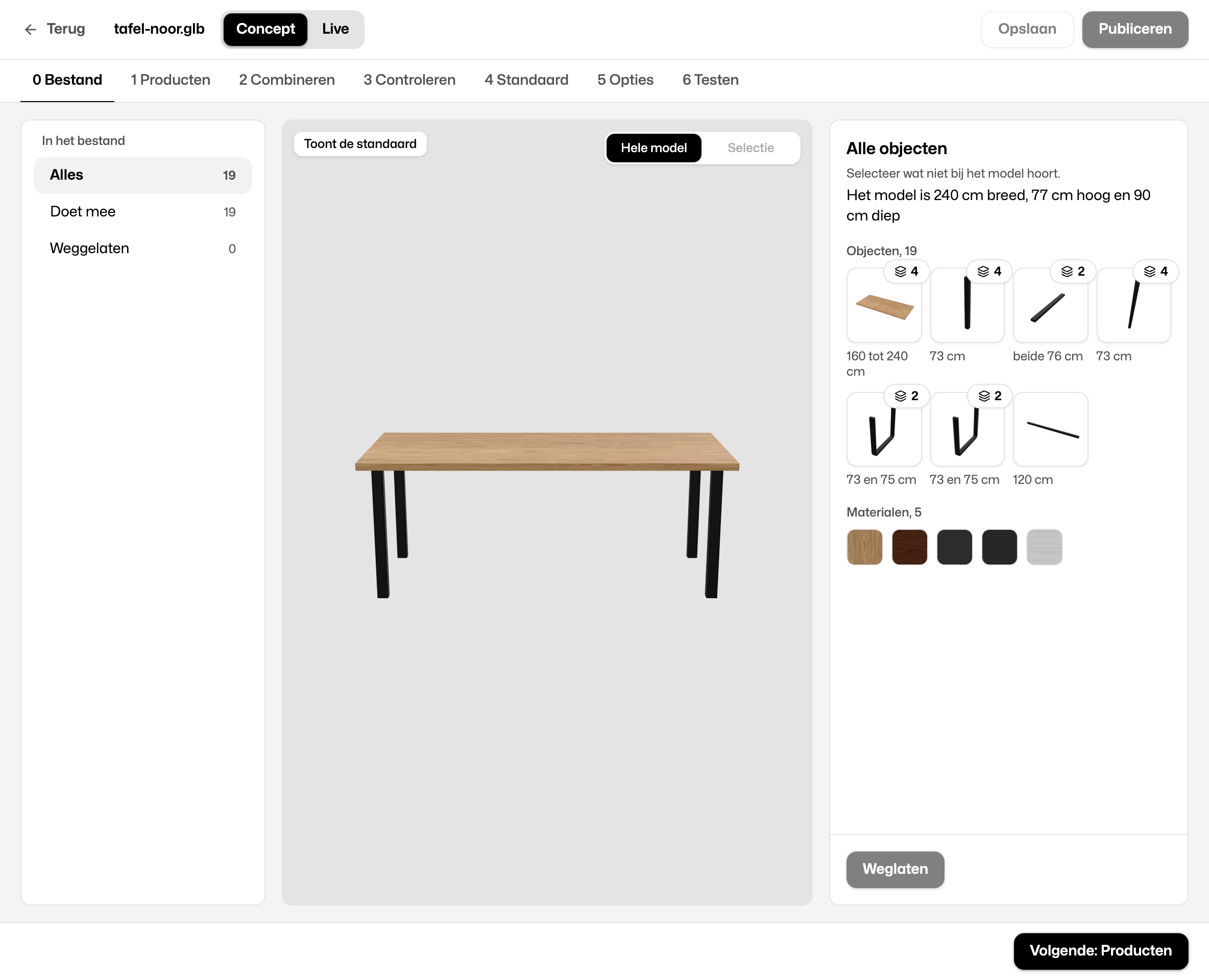
Het scherm laadt
Een object weglaten
Section titled “Een object weglaten”- Kies in stap 0 het object onder Alle objecten of Doet mee.
- Kies Weglaten.
- Kies Opslaan.
Zit het object op een plaatje met andere objecten, kies dan eerst los tonen op dat plaatje. Dan laat je 1 object weg en blijven de andere meedoen.
Onder Weggelaten staat wat je hebt weggelaten. Daar selecteer je een object en kies je Terugzetten om het weer mee te laten doen.
Stap 0 vind je bij je model in Modellenopent Portal, onder Model inrichten.