Een 3D-configurator instellen in 7 stappen
Studio Lindeman verkoopt tafel Noor met een blad in 5 lengtes, 2 breedtes, 2 randen en 3 afwerkingen, op 4 onderstellen. In de configurator op hun website kiest hun klant dat zelf. De tafel in 3D verandert mee met elke keuze.
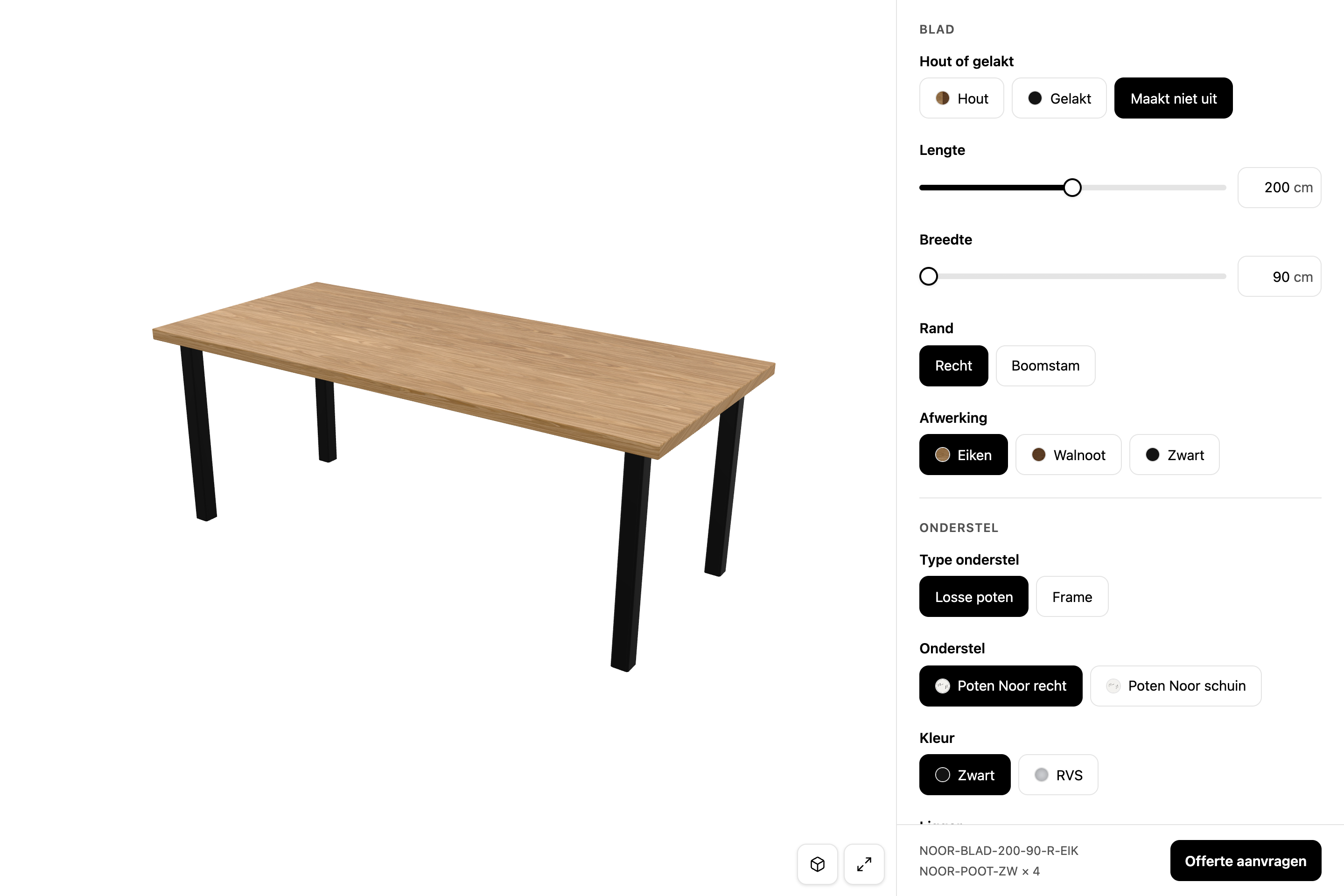
Zo’n configurator maak je uit 2 dingen: het 3D-bestand van de tafel en je producten in Portal. In Model inrichten breng je ze samen. Dat gaat in 7 stappen, van stap 0 tot stap 6. Elke stap beantwoordt 1 vraag over je model.
- 0 BestandWat staat er in het bestand?
- 1 ProductenWelk product is elk object?
- 2 CombinerenWat laat het model zien bij elke keuze?
- 3 ControlerenKlopt alles en ontbreekt er niets?
- 4 StandaardWaarop opent het model?
- 5 OptiesWelke vragen krijgt je klant?
- 6 TestenKrijgt je klant wat je bedoelt?
- Opslaan bewaart alle stappen in 1 keer
Tafel Noor, stap voor stap
Section titled “Tafel Noor, stap voor stap”De rondgang hieronder laat van elke stap 1 scherm zien. Het detail van een stap staat op zijn eigen pagina. Hoe het scherm is ingedeeld en wat de kleine tekens betekenen, staat bij Het scherm van Model inrichten.
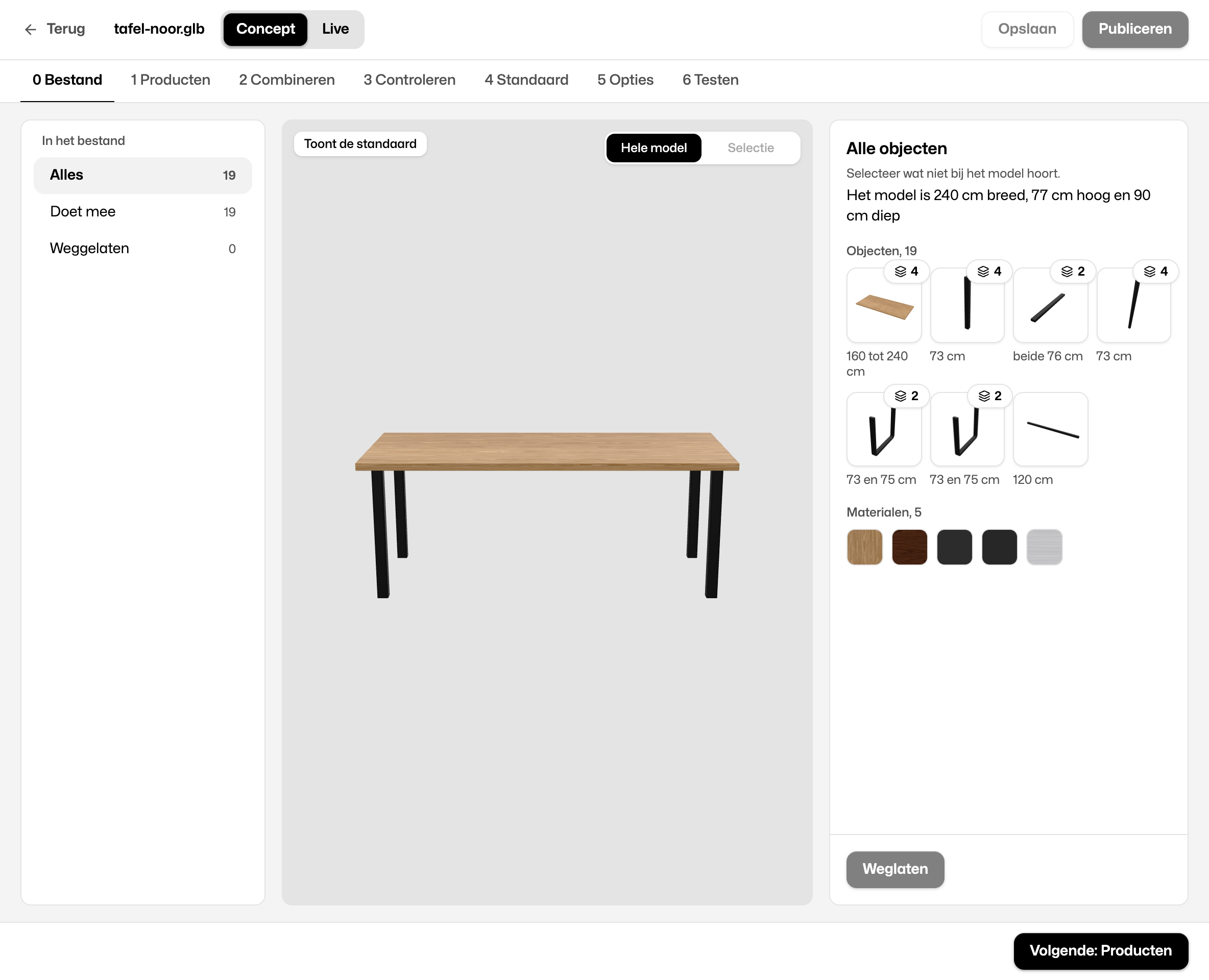
Het scherm laadt
Elke stap in detail
Section titled “Elke stap in detail”- Stap 0 Bestand: wat er in je 3D-bestand staat en wat je weglaat.
- Stap 1 Producten: onderdelen maken en elk object zijn product geven.
- Stap 2 Combineren: wat het model bij elke waarde laat zien.
- Stap 3 Controleren: wat er nog ontbreekt of niet klopt.
- Stap 4 Standaard: waarop het model opent.
- Stap 5 Opties: namen, groepen, filters en accessoires.
- Stap 6 Testen: je configurator uitproberen zoals je klant hem krijgt.
- Publiceren: je concept naar je klant.
Opslaan en publiceren
Section titled “Opslaan en publiceren”Je gaat vrij heen en weer tussen de stappen. Wat je in een stap verandert, blijft staan als je naar een andere stap gaat. Opslaan bewaart alle stappen in 1 keer, als concept. Je klant ziet je wijzigingen pas na Publiceren. Zie Publiceren.
Later iets veranderen
Section titled “Later iets veranderen”Wat je na het inrichten verandert, zie je terug in Model inrichten:
- Vervang je het 3D-bestand door een bestand waarin een object niet meer staat, dan zie je dat in stap 1 en in stap 3. Zie Een object dat ontbreekt.
- Schakel je onder Producten een variant uit of schrijf je een nieuwe regel, dan staat die in stap 3 onder Uit je producten.
Model inrichten open je bij je model in Modellenopent Portal.