Productvarianten laten zien in je 3D-model
Kiest je klant een boomstamrand, dan toont het model tafel Noor met een boomstamrand. Dat leg je vast in stap 2 van Model inrichten, Combineren.
Rand: Recht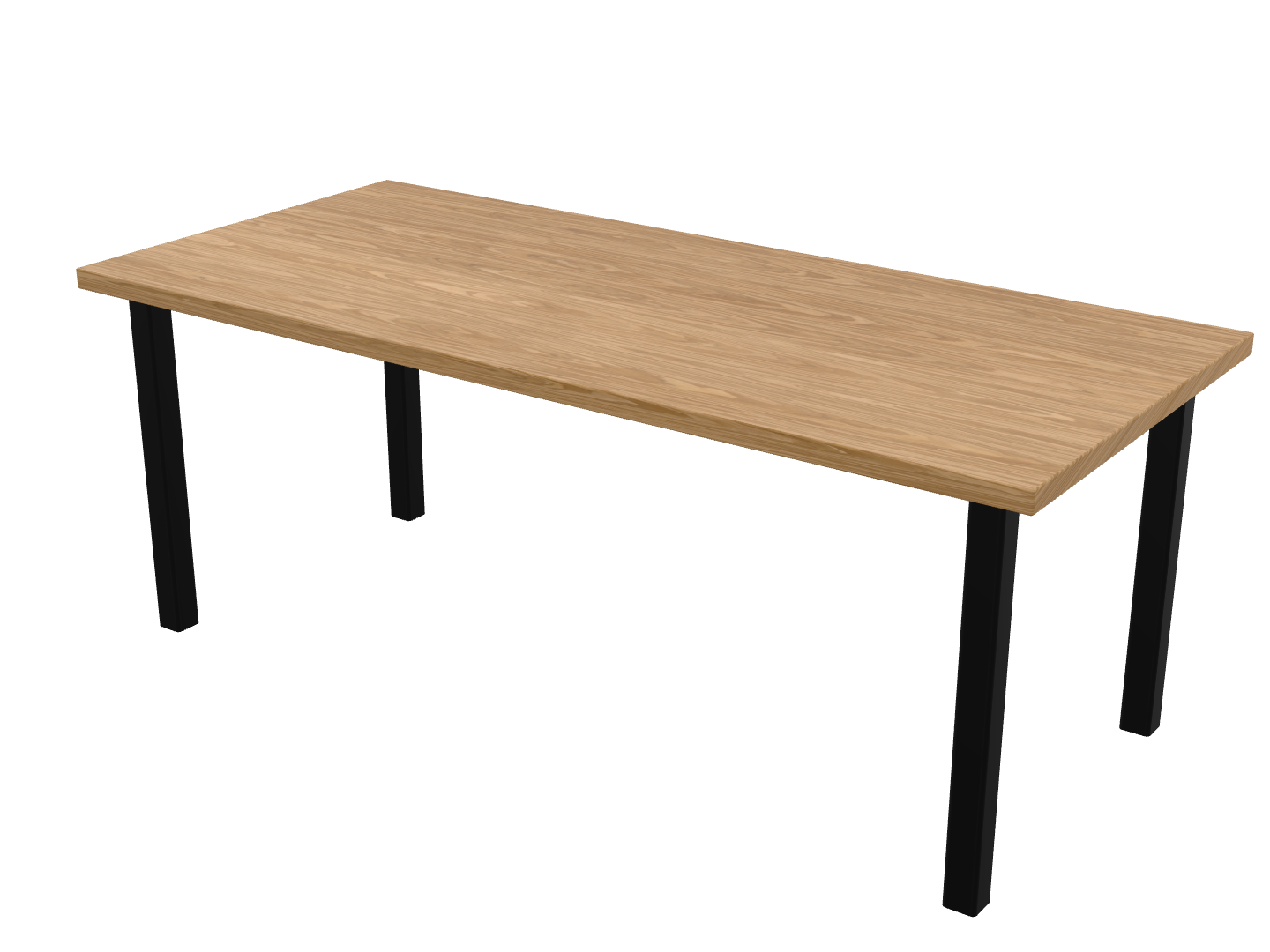 Het rechte blad
Rand: Boomstam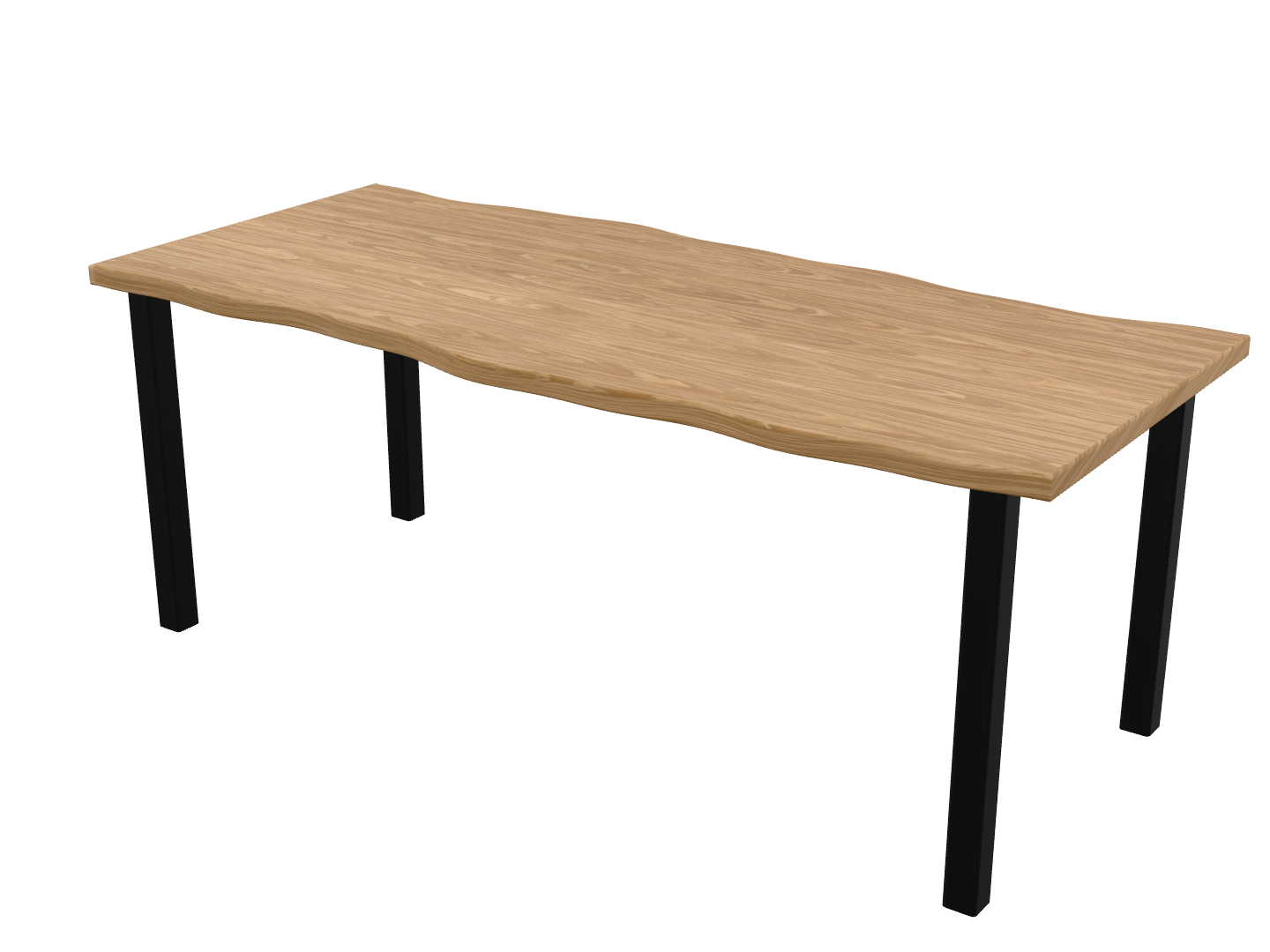 Het blad met boomstamrand
In stap 2 staat elk product van stap 1 met de eigenschappen waarin het verschilt. Bij elke waarde zeg je wat het model dan laat zien: andere objecten, een ander materiaal of een andere maat.
Een eigenschap afwerken
Section titled “Een eigenschap afwerken”De rondgang begint bij een model waar nog niets is gecombineerd en werkt Rand af, tot en met het vinkje.
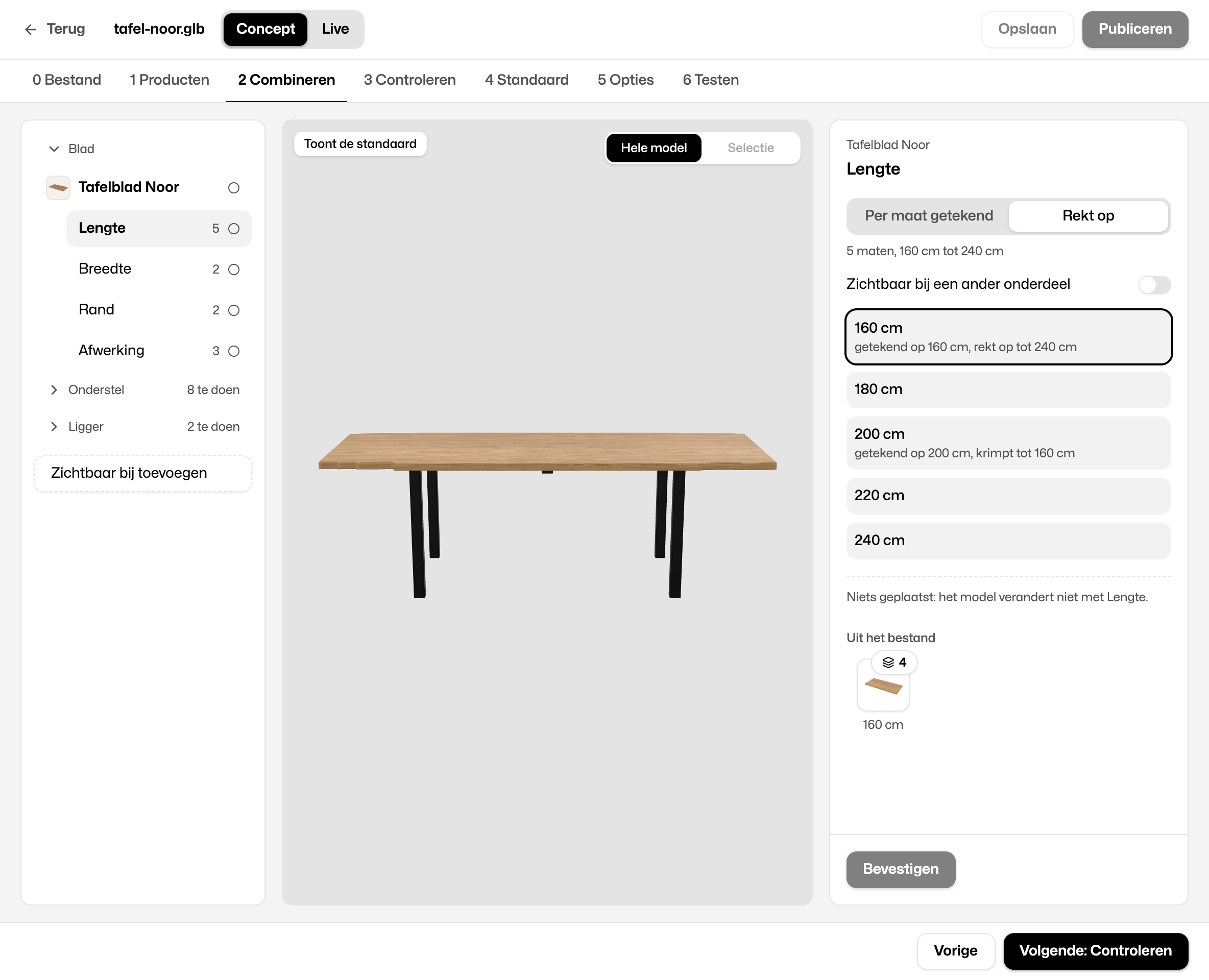
Het scherm laadt
Een eigenschap waarin een product niet verschilt, zoals Type onderstel, staat niet in stap 2: er valt niets te
combineren. In stap 5 kan je er een filter van maken.
Meer in deze stap
Section titled “Meer in deze stap”- Een waarde laten zien met objecten of een materiaal: elke waarde krijgt zijn objecten of zijn materiaal.
- Een maat die oprekt: 1 getekend blad voor elke lengte, de boomstamrand in 3 tekeningen en de poten die meegaan.
- Per maat getekend: elke maat een eigen tekening, zonder oprekken.
- Zichtbaar bij: de middensteun alleen onder een blad van 220 of 240 cm.
- Een onderdeel volgt een ander: de ligger krijgt de lengte van het blad en de kleur van het onderstel.
Stap 2 vind je bij je model in Modellenopent Portal, onder Model inrichten.