Opmerkingen bij je 3D-model oplossen
Een opmerking in stap 3 is iets wat Portal opvalt aan je model. Bij elke opmerking staat wat het betekent voor je klant. Vaak vraagt Portal wat je ermee wil. Dan kies je een antwoord. Je antwoord verandert de stap waar het hoort. Pas na Opslaan is het bewaard. Tot dan staat er Gewijzigd. Sla op om opnieuw te controleren.
Tafel Noor heeft geen opmerkingen. Elk deel hieronder zegt wanneer een opmerking verschijnt en wat je kan kiezen.
Object ontbreekt
Section titled “Object ontbreekt”Je hebt het 3D-bestand vervangen. Een object dat in een product zat, staat er niet meer in. Je klant ziet het product dan zonder dat object. Deze opmerking staat bovenaan.
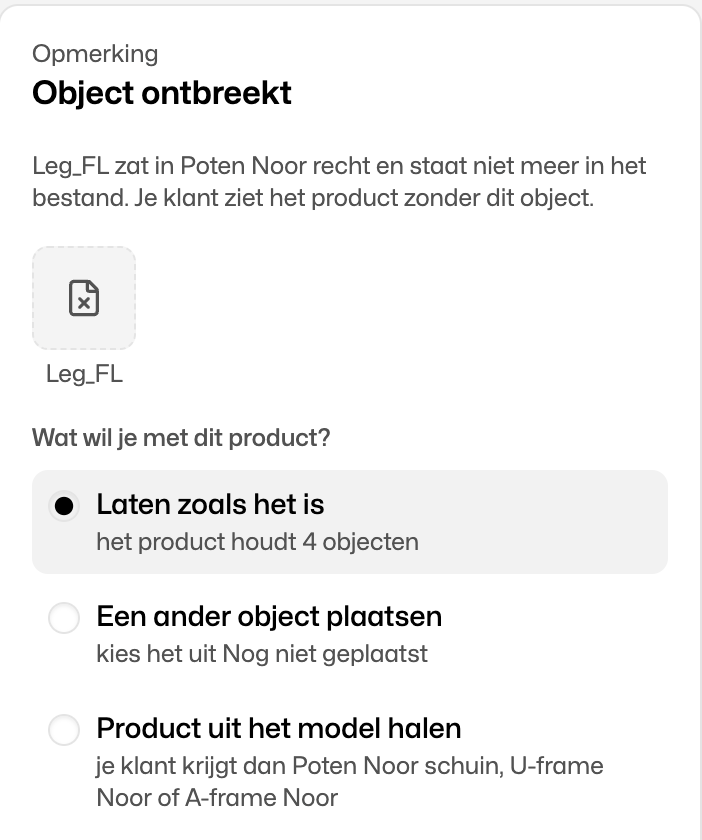
- Laten zoals het is: het product houdt de objecten die er nog zijn.
- Een ander object plaatsen: je kiest een object uit Nog niet geplaatst.
- Product uit het model halen: het product gaat uit zijn onderdeel. Bij dit antwoord staat wat je klant dan krijgt.
Zie ook Een object dat ontbreekt.
In geen product
Section titled “In geen product”Objecten doen mee, maar zitten in geen product. Ze zijn altijd zichtbaar, bij elke keuze.
- Blijven tonen: er verandert niets.
- Weglaten: het model toont ze nooit.
- In een product zetten: je kiest een product. Ze zijn dan zichtbaar met dat product.
Standaardnaam
Section titled “Standaardnaam”Een onderdeel heet nog Onderdeel 1 en je klant leest die naam. Dat gebeurt als het onderdeel meer producten heeft of
leeg mag blijven. Het gebeurt ook als het iets vraagt wat een ander onderdeel ook vraagt. Geef het hier een eigen naam, zoals
Onderstel.
Altijd zichtbaar
Section titled “Altijd zichtbaar”Een object van een product staat bij geen waarde, terwijl andere objecten van dat product wel bij een waarde staan. Het is dan bij elke waarde zichtbaar.
- Blijven tonen: er verandert niets.
- Weglaten: het model toont het nooit.
- Bij een waarde zetten: je kiest de waarde waarbij het zichtbaar is.
Materiaal bij geen waarde
Section titled “Materiaal bij geen waarde”Een materiaal op de objecten van een product staat bij geen waarde, terwijl een ander materiaal wel bij een waarde staat. Het is dan nooit zichtbaar.
- Laten zoals het is: het materiaal blijft ongebruikt.
- Bij een waarde zetten: je kiest de waarde waarbij het zichtbaar is.
Op geen maat getekend
Section titled “Op geen maat getekend”Een maat staat op Rekt op, maar geen object van het onderdeel staat bij een maat. Het model verandert dus niet met die maat. Plaats in het antwoord het object bij de maat waarop het getekend is.
Niets om vanaf te tellen
Section titled “Niets om vanaf te tellen”Een product gaat mee met een maat van een ander onderdeel, maar dat onderdeel is op geen maat getekend. Dan weet Portal niet waar het product hoort te staan. Zet in het antwoord bij Gaat mee met de rand vanaf welke maat het telt, of zet de schakelaar uit.
Getekende maat wijkt af
Section titled “Getekende maat wijkt af”Een object staat bij een maat, maar is in het bestand een andere maat getekend. Portal zet de maat die je verkoopt naast de maat die getekend is. Kies of de maat Per maat getekend is of Rekt op. Zie Een maat die oprekt.
Eenheid van het bestand
Section titled “Eenheid van het bestand”Portal weet niet in welke eenheid het bestand getekend is. Dan vergelijkt Portal de maten met elkaar, niet zoals ze getekend zijn. Kies bij Het bestand is getekend in de eenheid.
Uitgesloten standaard
Section titled “Uitgesloten standaard”Het model opent met een combinatie die een regel uitsluit. Je klant kan die combinatie niet kiezen. Kies in het antwoord een andere waarde. Dan opent het model met een combinatie die je klant wel kan kiezen. Zie ook Kiezen waarop je 3D-configurator opent.
Maat zonder bijpassend product
Section titled “Maat zonder bijpassend product”Een product van een ander onderdeel volgt een maat, maar bij een paar maten hoort geen waarde van dat product. Je klant kan die maten dan niet kiezen. Kies bij Zichtbaar bij welke waarde van het product bij die maten hoort. Is het product in die maten niet te koop, dan zegt de opmerking dat. Verkoop het product dan ook in die maten. Of schakel die maten uit bij het andere product.