Je 3D-configurator testen
In stap 6 van Model inrichten, Testen, probeer je je model uit zoals je klant het krijgt: het 3D-model met de keuzes ernaast en de bestelling eronder. Daarbovenop zie je wat alleen jij ziet: wat een keuze verschuift en welke tekening bij een maat is opgerekt. Wat je hier aanklikt, slaat Portal niet op.
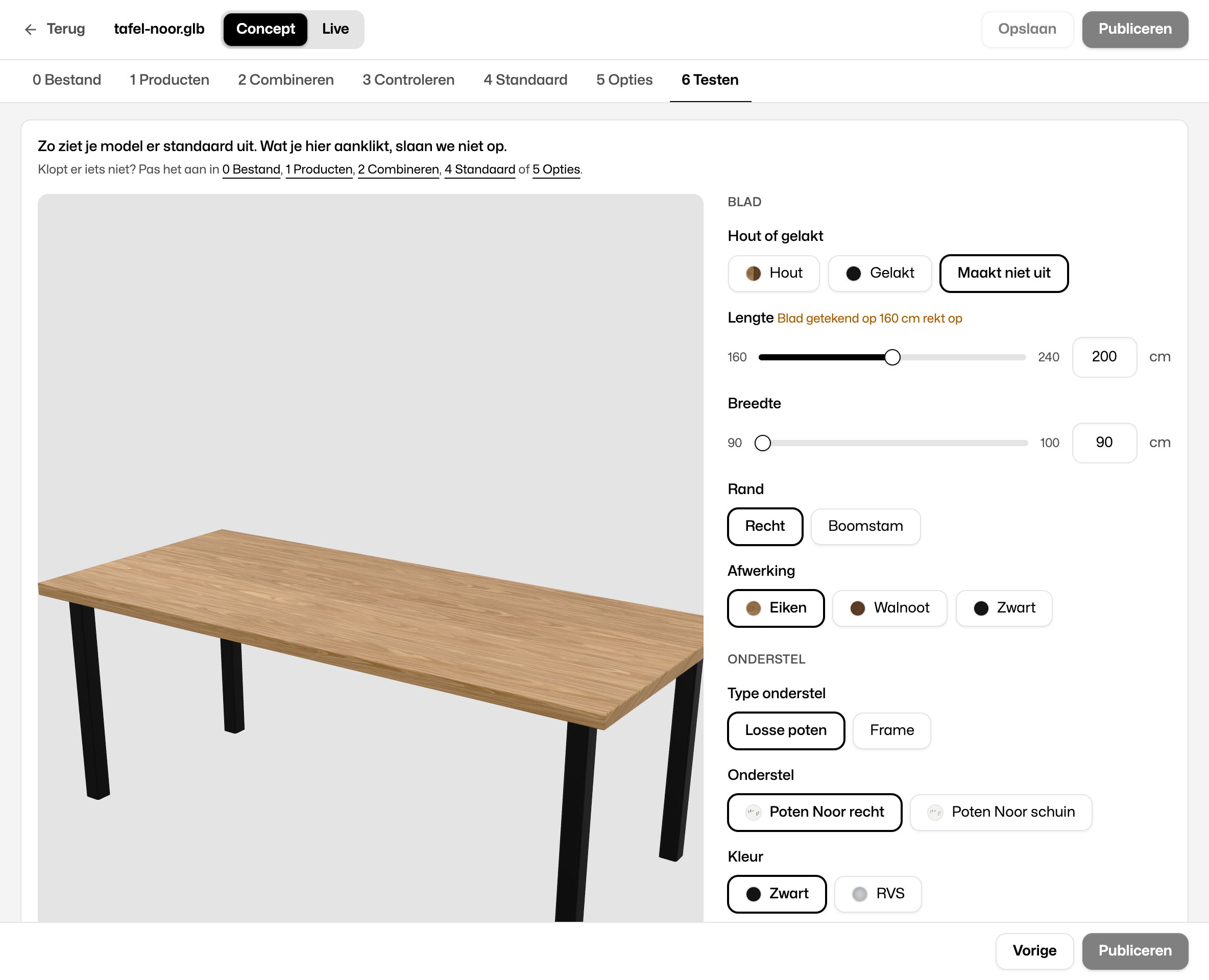
Stap 6 toont wat opgeslagen is. Heb je iets veranderd en nog niet opgeslagen, dan zegt de stap dat. Sla dan eerst op om je wijzigingen te proberen.
Tafel Noor uitproberen
Section titled “Tafel Noor uitproberen”Vanaf de standaard kan je ook zelf 1 andere keuze proberen.
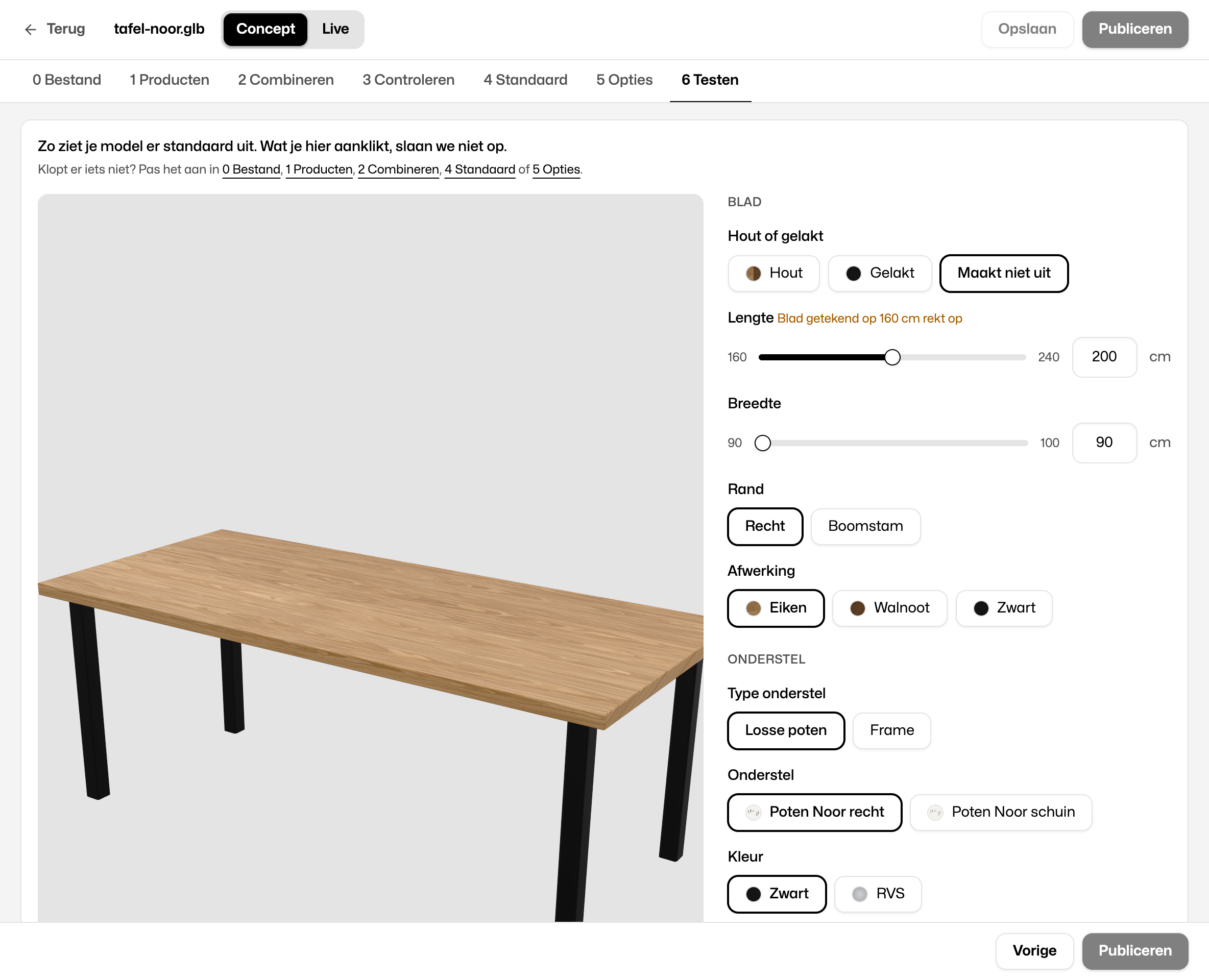
Het scherm laadt
Als iets niet klopt
Section titled “Als iets niet klopt”Pas het aan in de stap die bovenaan genoemd wordt. Sla op en test opnieuw.
Als alles klopt
Section titled “Als alles klopt”Kies Publiceren onderaan, naast Vorige. Dan krijgt je klant wat je hier testte. Zie Publiceren.
Stap 6 vind je bij je model in Modellenopent Portal, onder Model inrichten.