Producten importeren uit Excel
Heb je je producten al in Excel, dan haal je ze in 1 keer binnen met een import. De import leest je producten uit een Excel-bestand. Elke regel in het bestand is 1 variant. Een product met 3 varianten staat op 3 regels, met dezelfde SKU. De eerste regel zijn de kolomnamen.
Je bestand hoeft er niet uit te zien zoals wij willen. Je zegt zelf welke kolom wat is. Wil je een begin, download dan het sjabloonopent Portal. Het heeft een kolom voor elk veld en voor elke eigenschap die je in Portal hebt. Een voorbeeldregel heeft het niet.
De import gaat in 4 stappen: Bestand, Kolommen, Voorvertoning en Klaar. Tot je op Importeren drukt, verandert er niets.
Een voorbeeldbestand
Section titled “Een voorbeeldbestand”Zo ziet een ingevuld bestand eruit. Studio Lindeman gaat het rechte blad ook in 260 cm verkopen, in alle 3 de afwerkingen. Het bestand heeft 3 regels:
| SKU | Productnaam | Prijs | Variant-SKU | Lengte | Breedte | Rand | Afwerking | Variantprijs |
|---|---|---|---|---|---|---|---|---|
| NOOR-BLAD | Tafelblad Noor | 895 | NOOR-BLAD-260-100-R-EIK | 260 | 100 | Recht | Eiken | 1495 |
| NOOR-BLAD | Tafelblad Noor | 895 | NOOR-BLAD-260-100-R-WAL | 260 | 100 | Recht | Walnoot | 1715 |
| NOOR-BLAD | Tafelblad Noor | 895 | NOOR-BLAD-260-100-R-ZW | 260 | 100 | Recht | Zwart | 1575 |
1. Bestand
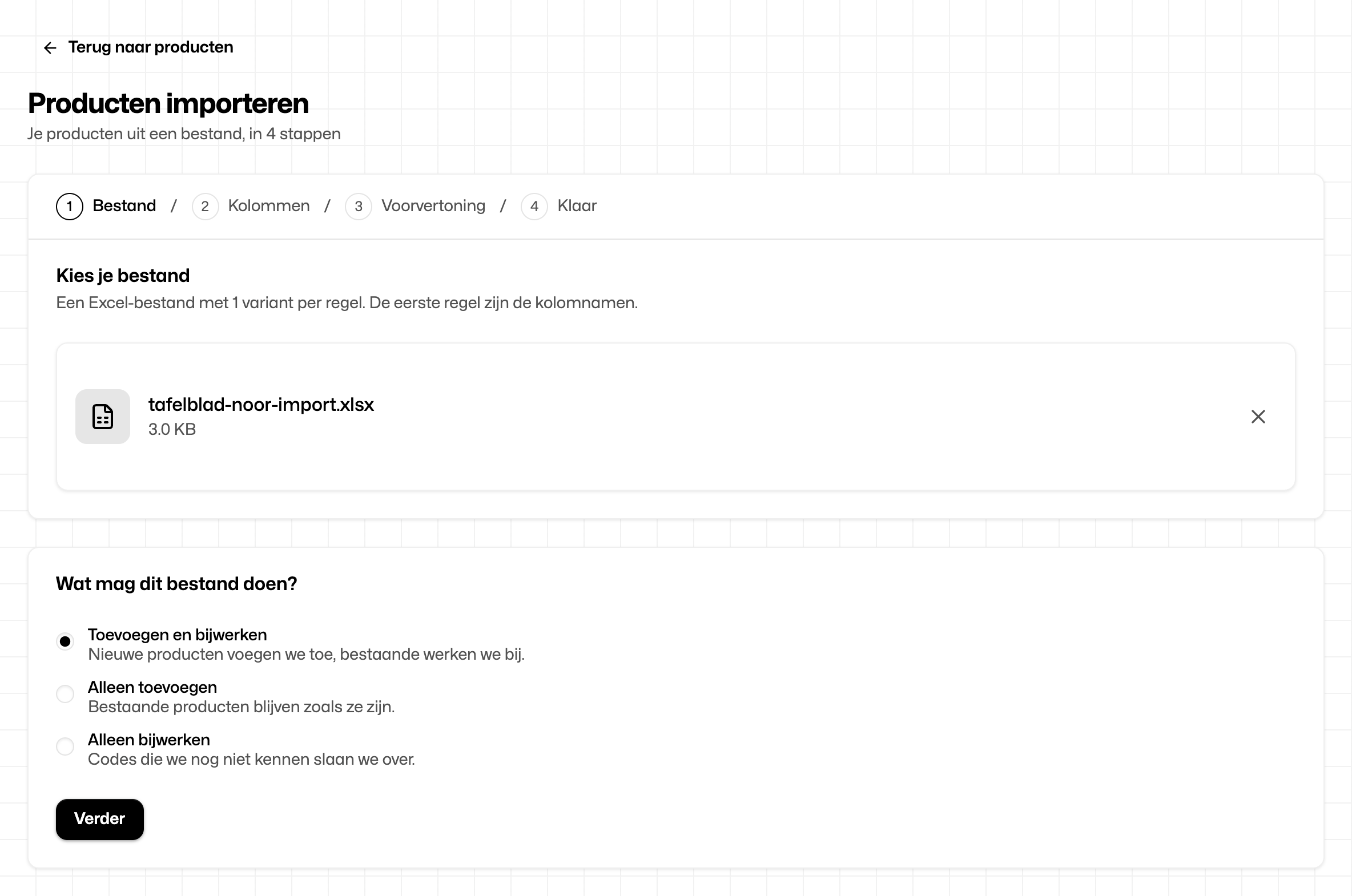
Section titled “1. Bestand”- Ga naar Producten importerenopent Portal. Vanuit Producten kies je daarvoor Acties en dan Importeren.
- Kies je bestand of sleep het in het vak. Het moet een XLSX-bestand zijn.
- Kies wat het bestand mag doen.
- Kies Verder.
| Keuze | Wat er gebeurt |
|---|---|
| Toevoegen en bijwerken | Nieuwe producten en varianten voegen we toe, bestaande werken we bij |
| Alleen toevoegen | Een product dat je al hebt, blijft zoals het is, ook zijn varianten |
| Alleen bijwerken | Een product met een SKU die we nog niet kennen, slaan we over |
Portal herkent een product aan zijn SKU en een variant aan zijn Variant-SKU.
2. Kolommen
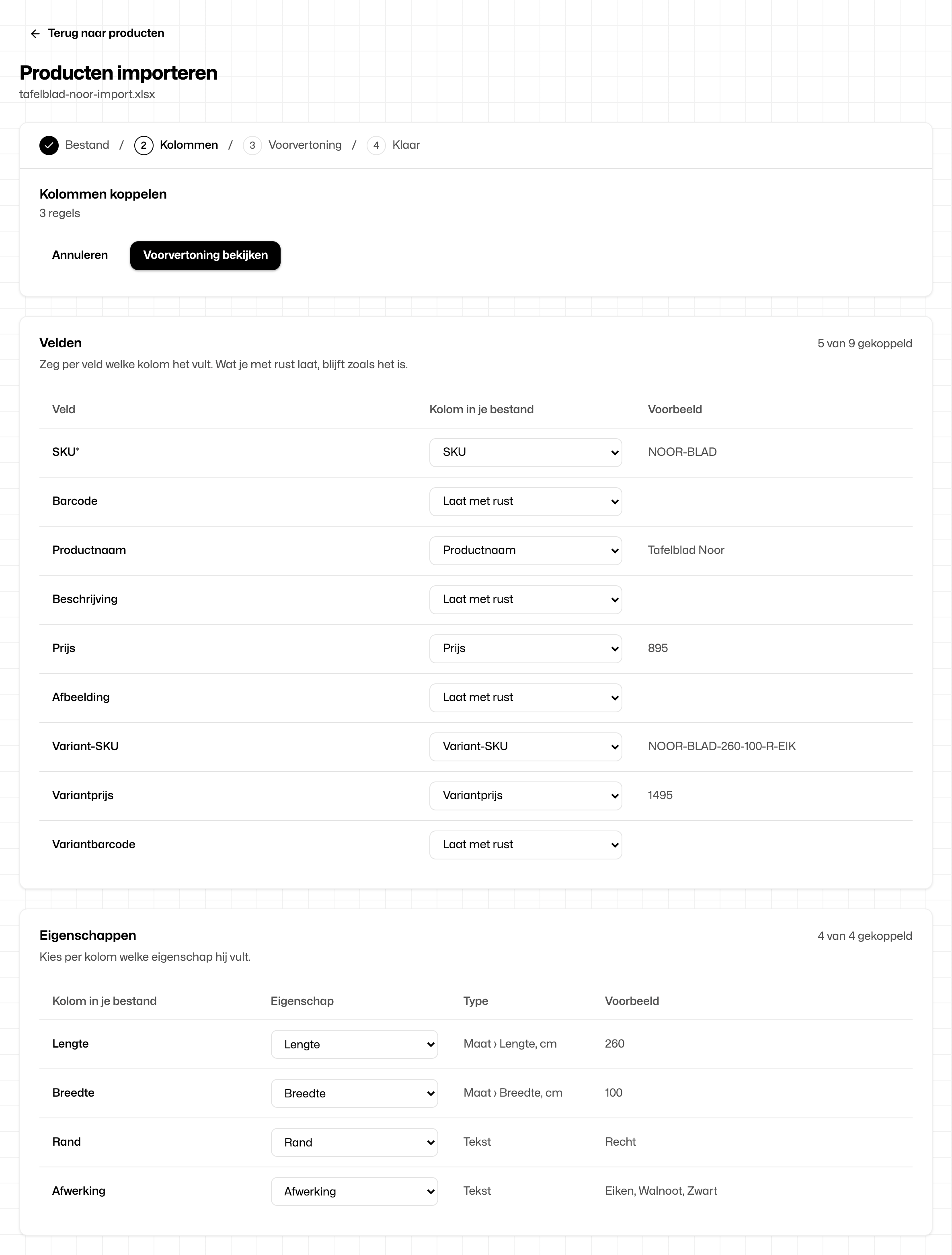
Section titled “2. Kolommen”Onder Kolommen koppelen zeg je per veld welke kolom het vult. Heeft een kolom de naam van een veld, dan staat hij al gekoppeld. De SKU is verplicht. Een veld op Laat met rust verandert niet.
In de kolom voor Afbeelding zet je per product een link naar een foto. Portal haalt de foto op na de import. Dat duurt meestal een paar minuten. Lukt het niet, dan staat dat bij het product.
Onder Eigenschappen kies je per kolom welke eigenschap hij vult. Staat de eigenschap nog niet in Portal, kies dan Nieuwe eigenschap uit kolom. Vult een kolom een maat, dan is elke cel een getal in de eenheid van die maat, zonder teken voor de duizendtallen: 1200, niet 1.200. Anders wordt de regel ongeldig. Een lege cel haalt de maat weg bij die variant.
3. Voorvertoning
Section titled “3. Voorvertoning”De voorvertoning zegt wat de import gaat doen. Je keurt het gevolg goed, niet het bestand. Er is dan nog niets veranderd.
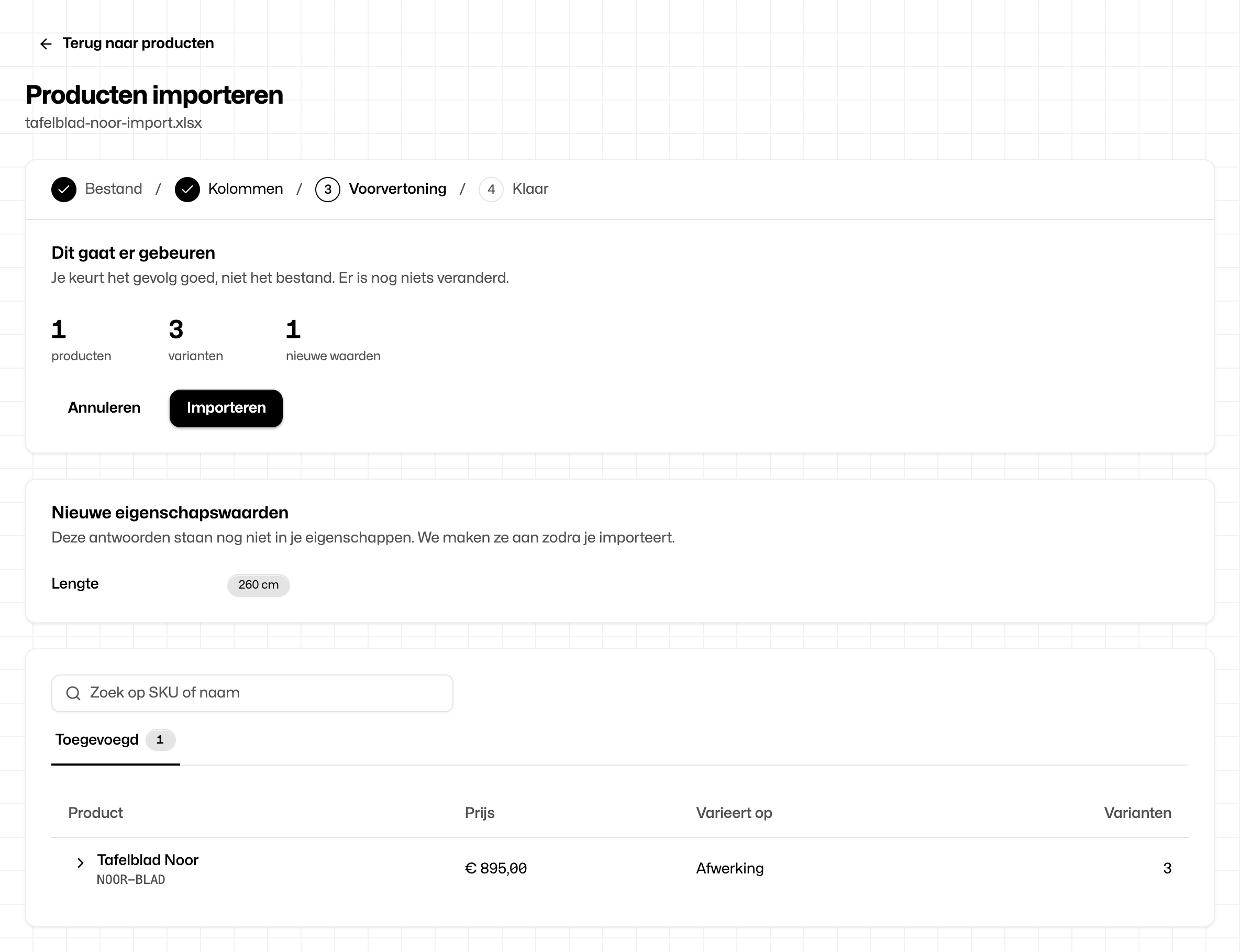
De producten staan in groepen: Toegevoegd, Gewijzigd, Overgeslagen en Ongeldig. Bij een ongeldige regel staat de reden. Met Regels downloaden die we niet importeren krijg je die regels terug in een bestand, met een kolom Reden. Verbeter ze daar en importeer het bestand opnieuw.
Staan er in je bestand varianten die onder Producten uitgeschakeld zijn, dan zie je ze onder Uitgeschakelde varianten. De import werkt ze bij en laat ze uitgeschakeld, tenzij je ze daar inschakelt.
Klopt het, kies dan Importeren. Klopt het niet, kies Kolommen aanpassen of Annuleren.
4. Klaar
Section titled “4. Klaar”Na Importeren zegt Portal wat er geïmporteerd is. Regels die niet zijn geïmporteerd, kan je hier nog downloaden.
Wat een import nooit doet
Section titled “Wat een import nooit doet”- Een import haalt nooit een product of een variant weg. Wat niet in je bestand staat, blijft zoals het is.
- Een veld op Laat met rust verandert bij geen enkel product.
- Een uitgeschakelde variant blijft uitgeschakeld, tenzij je hem in de voorvertoning inschakelt.
- Annuleren voor Importeren verandert niets. Je producten blijven zoals ze zijn.