Kiezen waarop je 3D-configurator opent
Opent je klant de configurator, dan ziet hij eerst de standaard. Tafel Noor opent op een blad van 200 bij 90 cm met een
rechte rand in eiken, op Poten Noor recht in zwart, zonder ligger. Onderaan staan de SKU’s die daarbij horen.
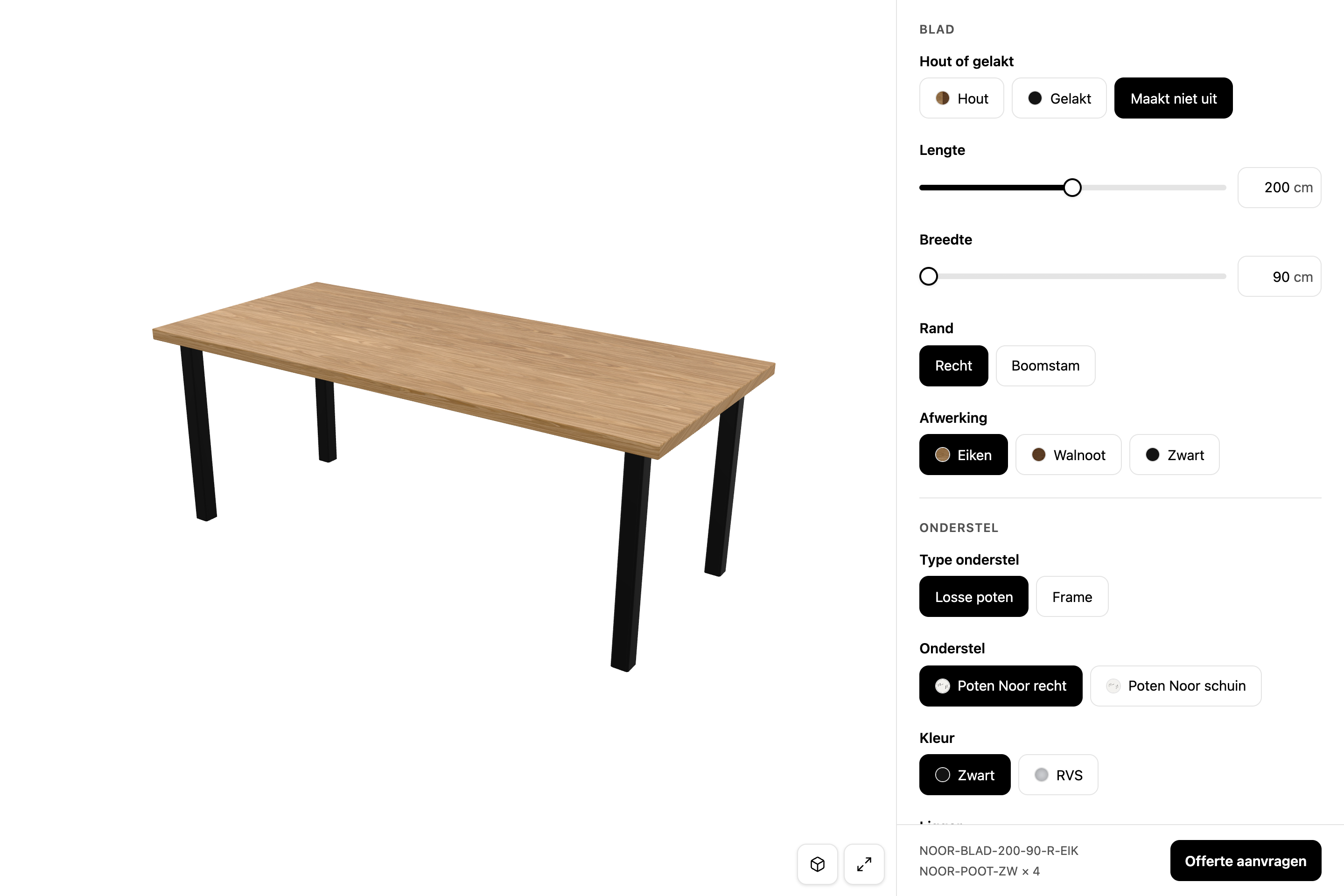
De standaard kiezen
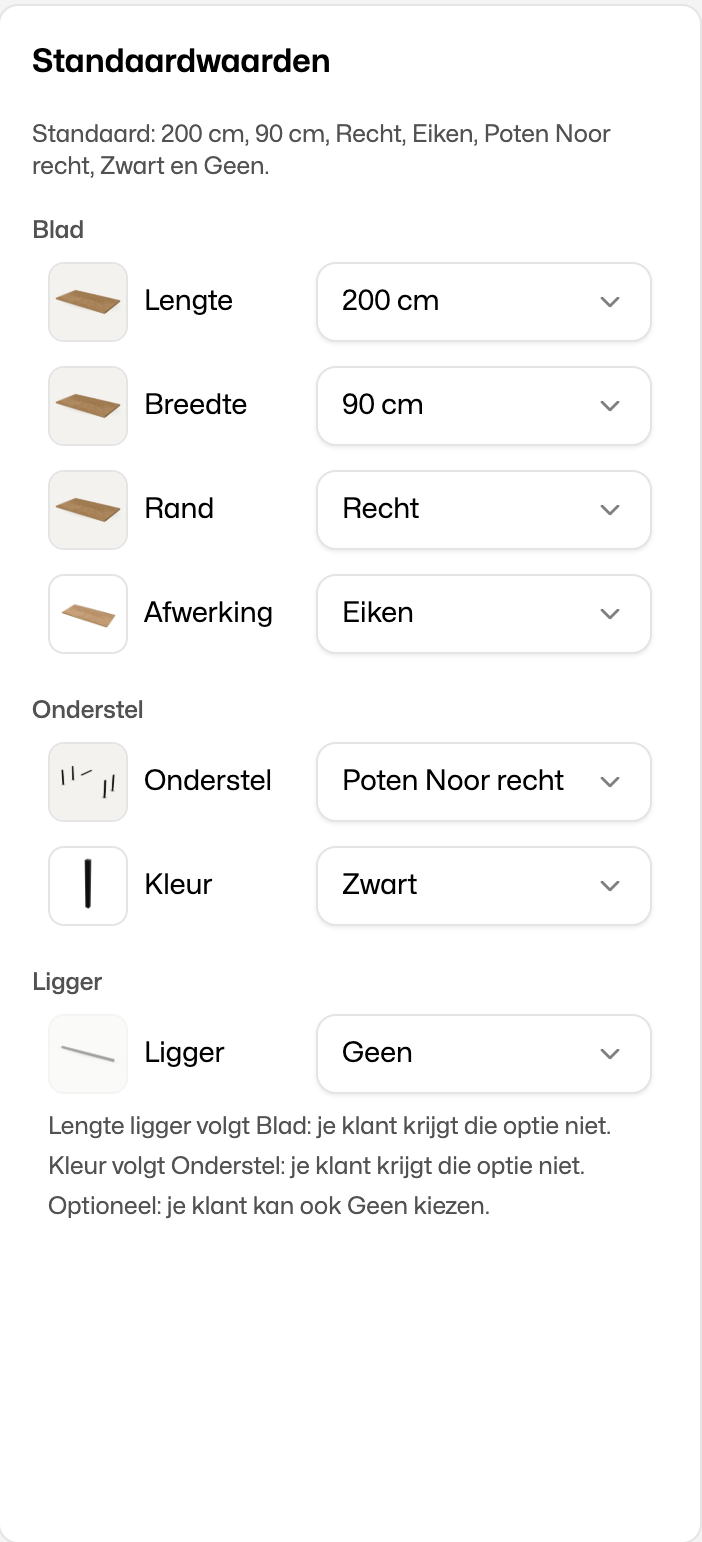
Section titled “De standaard kiezen”In stap 4 van Model inrichten, Standaard, kies je 1 waarde per optie. Tot je er een kiest, opent het model met de eerste waarde van elke optie.
- Kies bij elke optie de waarde, zoals 200 cm bij
Lengte. - Kies Bevestigen en daarna Opslaan. Je klant ziet het na Publiceren.
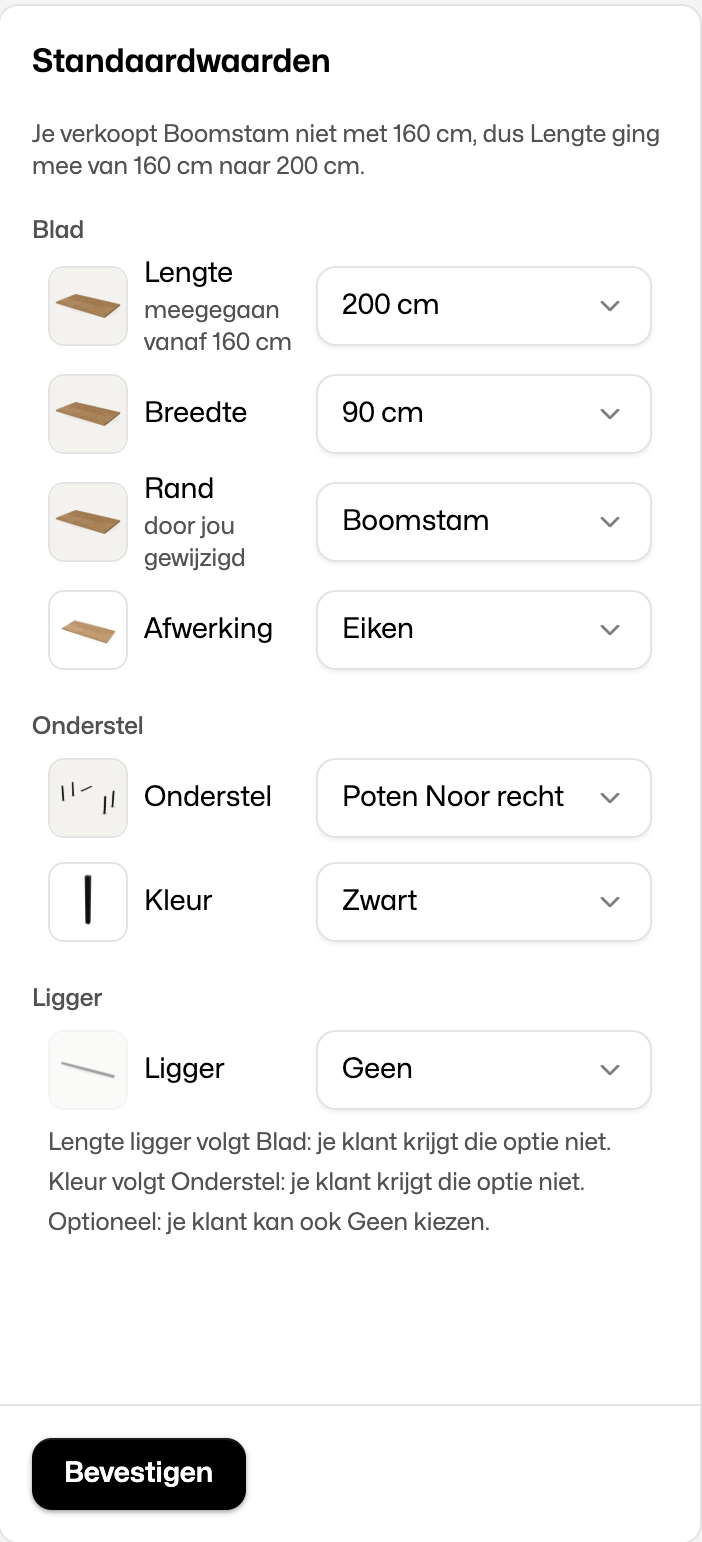
Een keuze die meegaat
Section titled “Een keuze die meegaat”De standaard is altijd iets wat je klant kan kiezen. Kies je een waarde die je niet verkoopt met de rest, dan gaat een andere keuze mee. Portal zegt welke.
Een waarde die een regel uitsluit, kan ook niet de standaard zijn. Past er niets anders bij, dan vraagt Portal je een andere waarde te kiezen.
De standaard kies je bij je model in Modellenopent Portal, onder Model inrichten, stap 4.