Het scherm van Model inrichten
Stap 0 tot en met 5 van Model inrichten hebben dezelfde indeling: links wat er te doen is, in het midden je model en
rechts wat je invult. Stap 6 toont je model met de keuzes van je klant ernaast. Hieronder staat
stap 1 van tafel Noor, met Poten Noor recht gekozen in Onderstel.
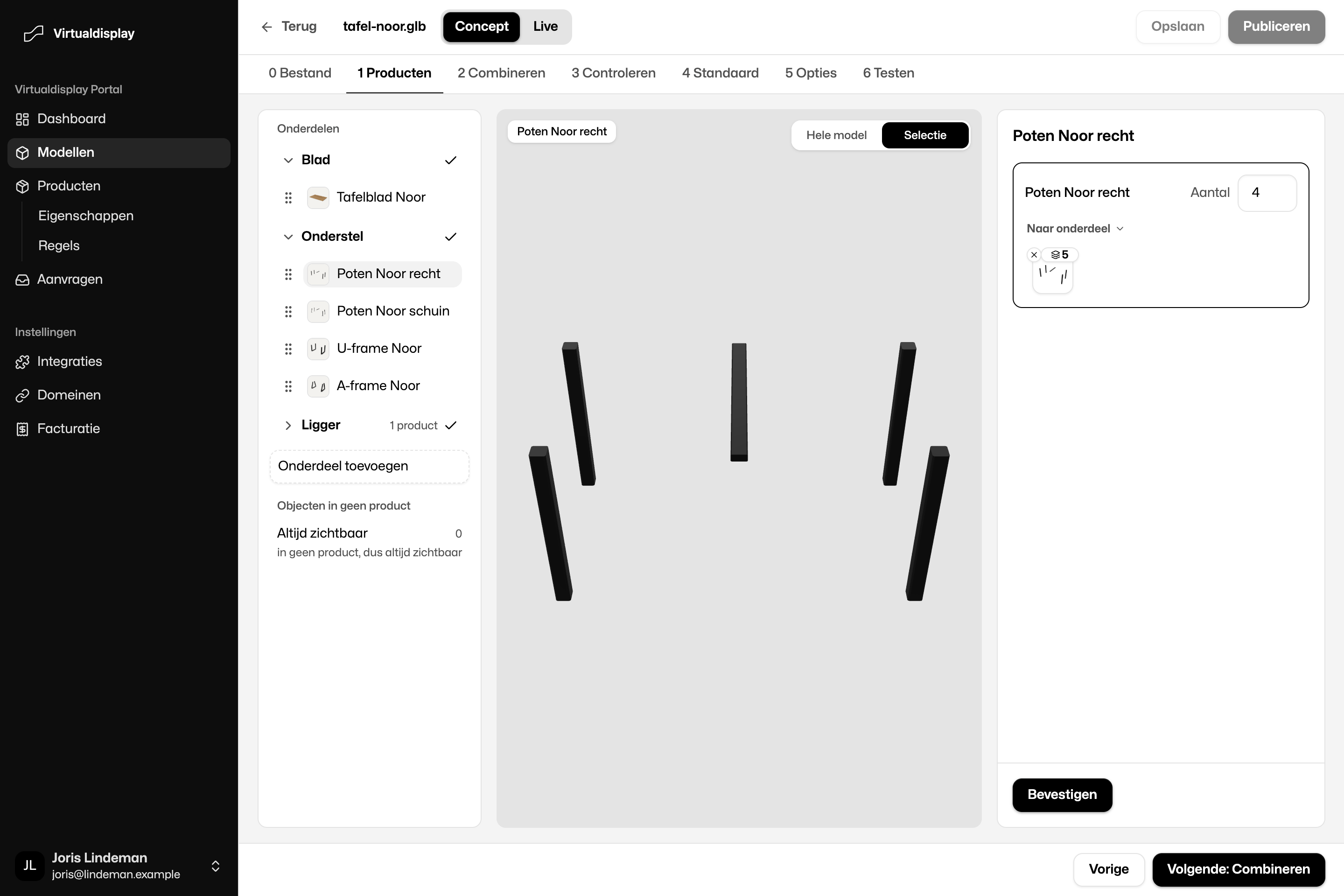
- De stappen. Bovenaan staan de 7 stappen, van 0 tot 6. Klik een stap om erheen te gaan.
- Wat er te doen is. De lijst links is anders per stap: de onderdelen in stap 1, de eigenschappen in stap 2. Kies een regel om hem rechts te openen.
- Je model. Het model toont wat je links kiest. Linksboven staat wat je ziet, zoals Toont de standaard: het model zoals het opent. Heeft het model nog geen producten, dan zie je Alles in het bestand. Met Hele model zie je alles, met Selectie alleen wat bij je keuze hoort.
- Wat je invult. Rechts staat de regel die je links koos, met alles wat je erbij invult.
- Bevestigen. Zet een vinkje bij de regel en opent de volgende. Het bewaart nog niets.
- Vorige en Volgende. Naar de stap ervoor of erna. De knop zegt welke stap volgt.
- Opslaan. Bewaart alle stappen in 1 keer, als concept. Ga je naar een andere stap, dan slaat Portal eerst op: elke stap bouwt op de vorige.
- Concept en Live. In Concept werk je aan je model, in Live zie je wat je klant nu krijgt.
- Publiceren. Zet je concept bij je klant. Zie Publiceren.
De kleine tekens
Section titled “De kleine tekens”| Teken | Waar | Wat het betekent |
|---|---|---|
| in de lijst links | Deze regel is klaar | |
| in de lijst links | Hier is nog iets te doen | |
| voor een onderdeel | Klik om de producten van het onderdeel te tonen of te verbergen | |
| voor een product, een optie of een groep | Sleep hieraan om iets te verplaatsen, zoals een product naar een ander onderdeel | |
| 4 | op een plaatje | Het plaatje is zoveel objecten samen. Klik het getal om ze los te zien |
| op een plaatje | Haalt het object van deze plek. Het staat daarna weer klaar om te plaatsen |
Waarom objecten samen 1 plaatje zijn, staat bij stap 0.