Je 3D-configurator controleren
Voor je klant verandert stap 3 niets. In stap 3 van Model inrichten, Controleren, kijk je na of hij krijgt wat je bedoelt. Portal zet hier bij elkaar wat opvalt in de stappen ervoor. Je ziet ook wat uit je producten voor dit model geldt. Stap 3 bewaart niets: je kijkt hier alleen na. Wat je wil veranderen, verander je in de stap die Portal noemt.
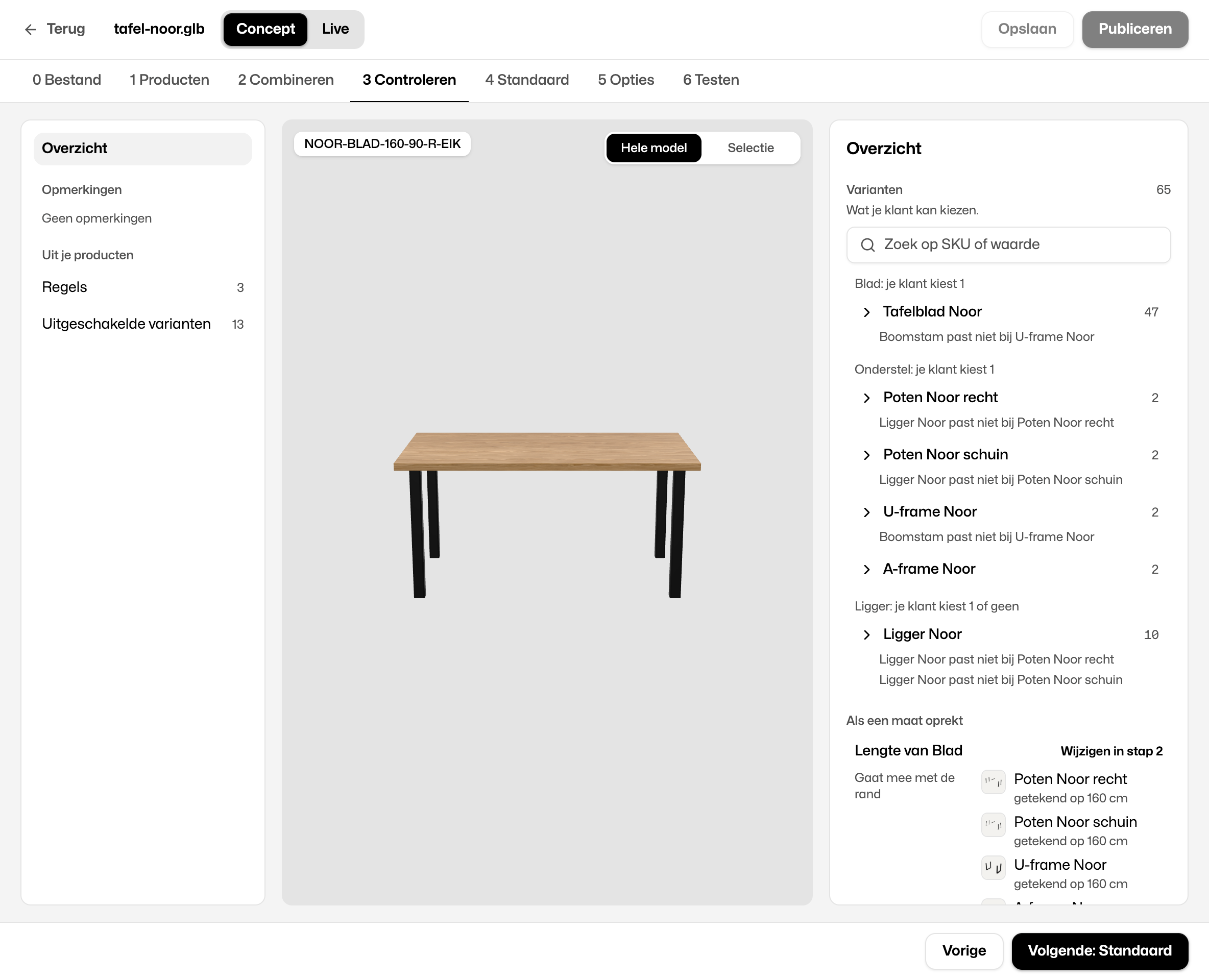
Links staan 3 delen:
| Deel | Wat je ziet |
|---|---|
| Overzicht | de varianten die je klant per onderdeel kan kiezen en wat meegaat als een maat oprekt |
| Opmerkingen | wat Portal opvalt, met de vraag wat je ermee wil |
| Uit je producten | de regels die in dit model gelden en de varianten die je hebt uitgeschakeld |
Wat je klant kan kiezen
Section titled “Wat je klant kan kiezen”Het Overzicht opent op de varianten, per onderdeel. Bij elk onderdeel staat of je klant er altijd 1 kiest of ook geen. Daaronder staan de producten van dat onderdeel met het aantal varianten dat het model kan tonen. Een regel uit je producten staat onder het product waar hij over gaat.
- Klap een product open voor zijn varianten, elk met een plaatje, zijn SKU en zijn waarden.
- Zoek op SKU of waarde in het veld bovenaan, zoals
LIGGER-160ofWalnoot. Je zoekt in alle producten tegelijk. - Klik een variant: het model toont alleen die variant. Met Hele model zie je hem in een combinatie die je klant kan kiezen. Een ligger staat dan onder een frame, bij het blad waar hij bij hoort.
Stap 3 bij tafel Noor
Section titled “Stap 3 bij tafel Noor”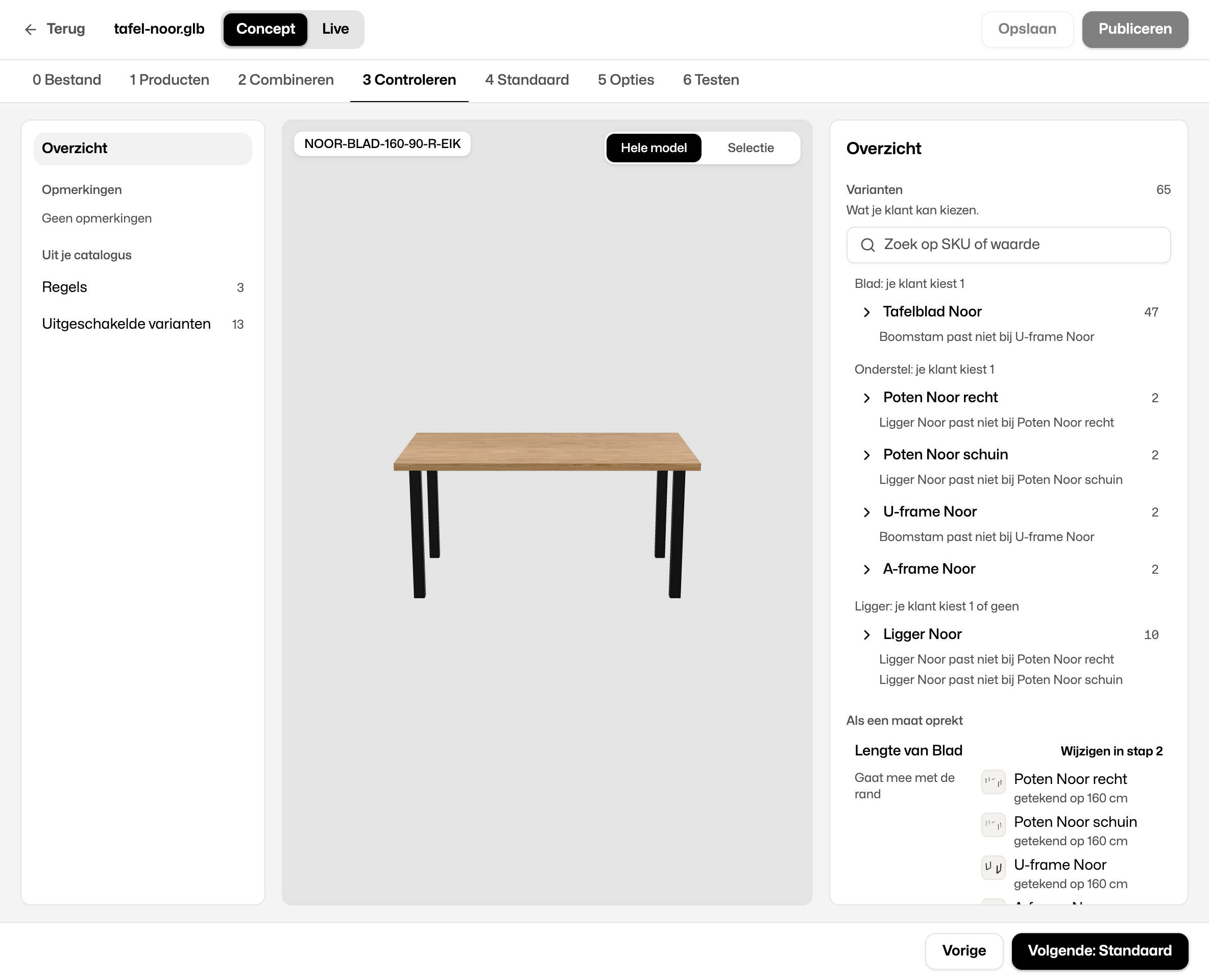
Het scherm laadt
De regels in dit model
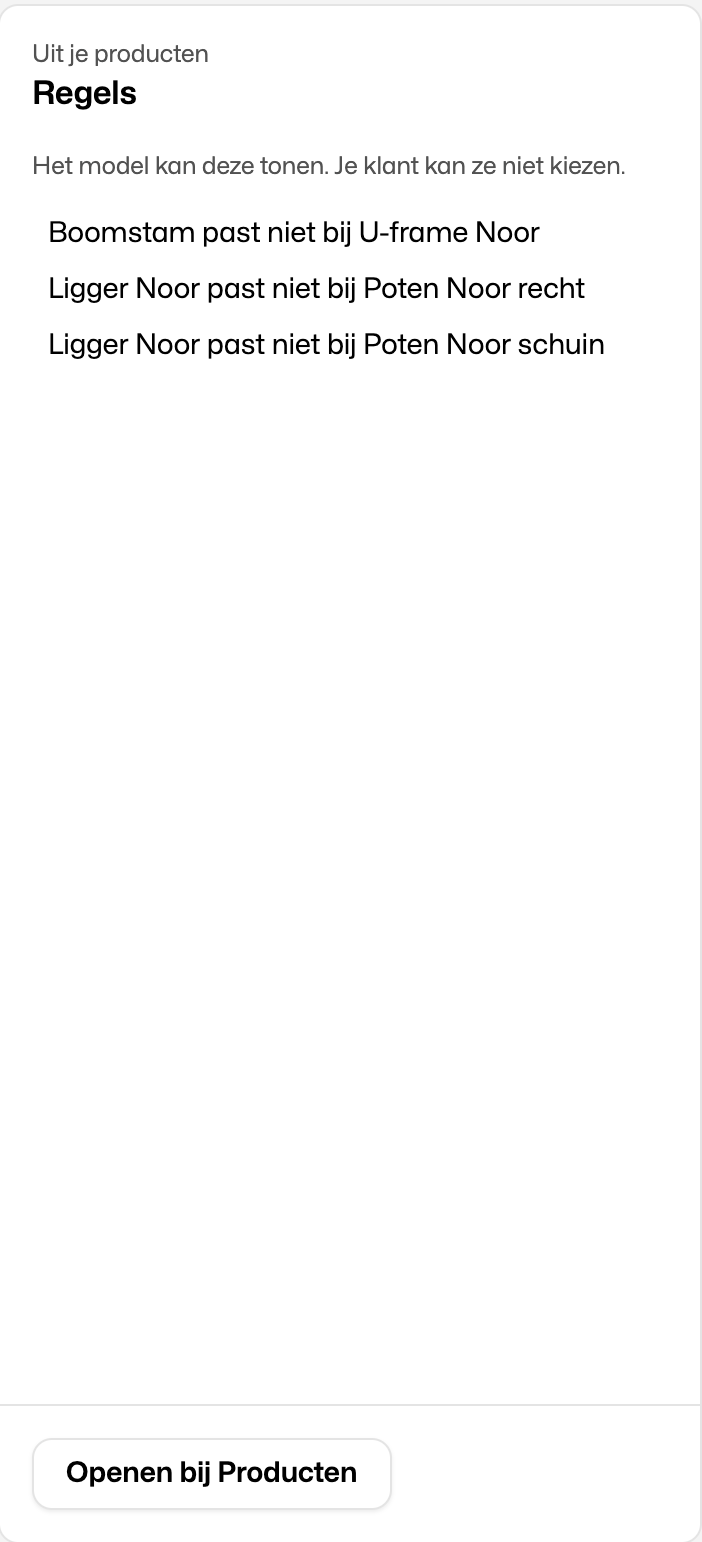
Section titled “De regels in dit model”Onder Uit je producten staat Regels: elke regel die een product van dit model raakt. Het model kan zo’n combinatie tonen, maar je klant kan hem niet kiezen.
Meer in deze stap
Section titled “Meer in deze stap”- Opmerkingen: wat elke opmerking betekent en wat je eraan doet.
Stap 3 vind je bij je model in Modellenopent Portal, onder Model inrichten.