Filters in je productconfigurator
Kiest je klant bij tafel Noor Frame, dan ziet hij bij Onderstel alleen de 2 frames. Kiest hij Losse poten, dan alleen de
2 onderstellen met poten.
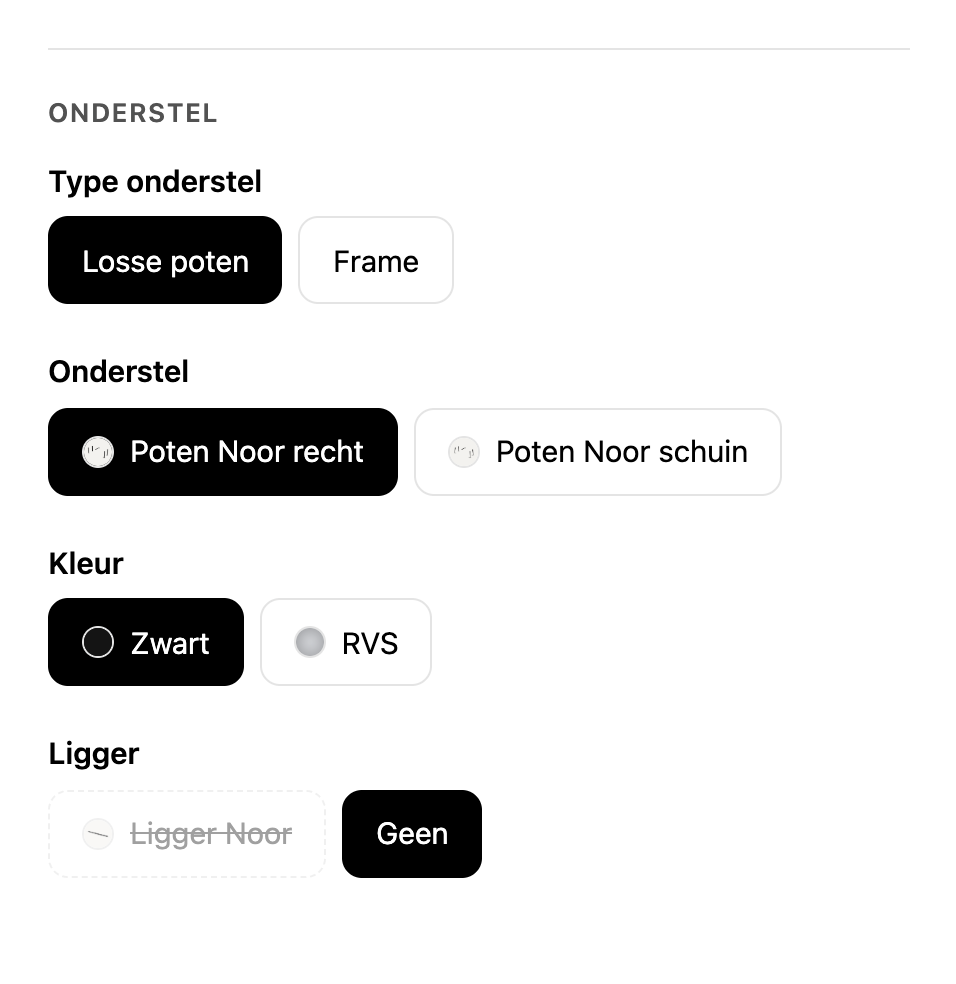 Poten Noor recht en Poten Noor schuin
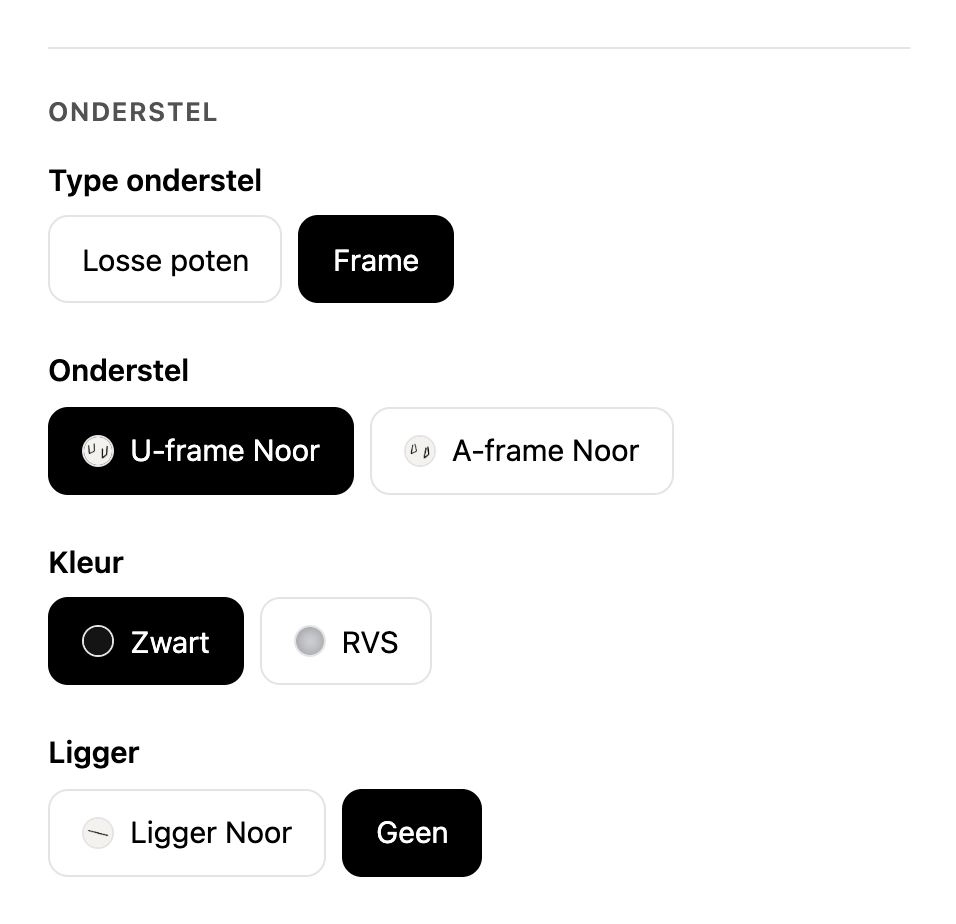 U-frame Noor en A-frame Noor
Een filter maakt de opties erna kleiner. Het voegt niets toe aan de bestelling. Er zijn 2 soorten filters.
Een filter over de producten van een onderdeel
Section titled “Een filter over de producten van een onderdeel”Type onderstel is een eigenschap waarin de 4 onderstellen verschillen: Losse poten of Frame. Als filter laat elke waarde
de producten over die hem hebben.
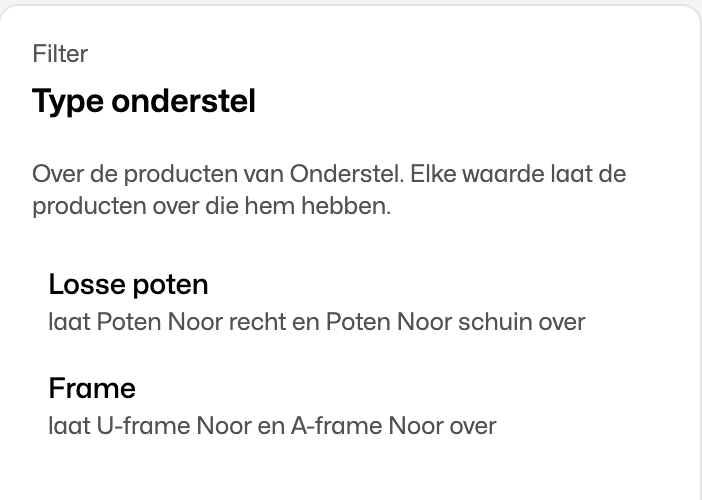
Als er na het filter meer producten overblijven
Section titled “Als er na het filter meer producten overblijven”Poten Noor recht en Poten Noor schuin hebben precies dezelfde eigenschappen: Losse poten, in Zwart of RVS. Een
filter kan ze dus niet uit elkaar houden. Dan vraagt de configurator vanzelf welk product het wordt. Die vraag heet
naar het onderdeel, hier Onderstel, en heeft de namen van de producten als antwoorden. Je stelt er niets voor in.
Heeft elk product van die vraag een foto, dan staat die klein voor de naam, zoals het staal van een waarde. Mist 1 product zijn foto, dan staat er bij geen van de producten een.
Blijft er na het filter 1 product over, dan is dat het antwoord en komt de vraag niet. Wil je dat je klant nooit op productnaam kiest, geef de producten dan een eigenschap waarin ze verschillen en maak daar een filter van.
Een filter over soorten
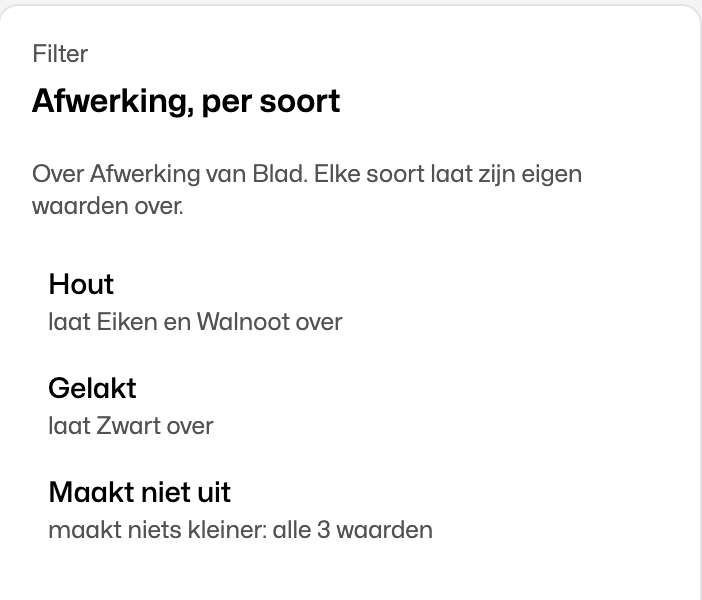
Section titled “Een filter over soorten”Afwerking heeft 2 soorten: Hout heeft Eiken en Walnoot. Gelakt heeft Zwart. Als filter
laat elke soort zijn eigen waarden over. Met Maakt niet uit maakt het filter niets kleiner.
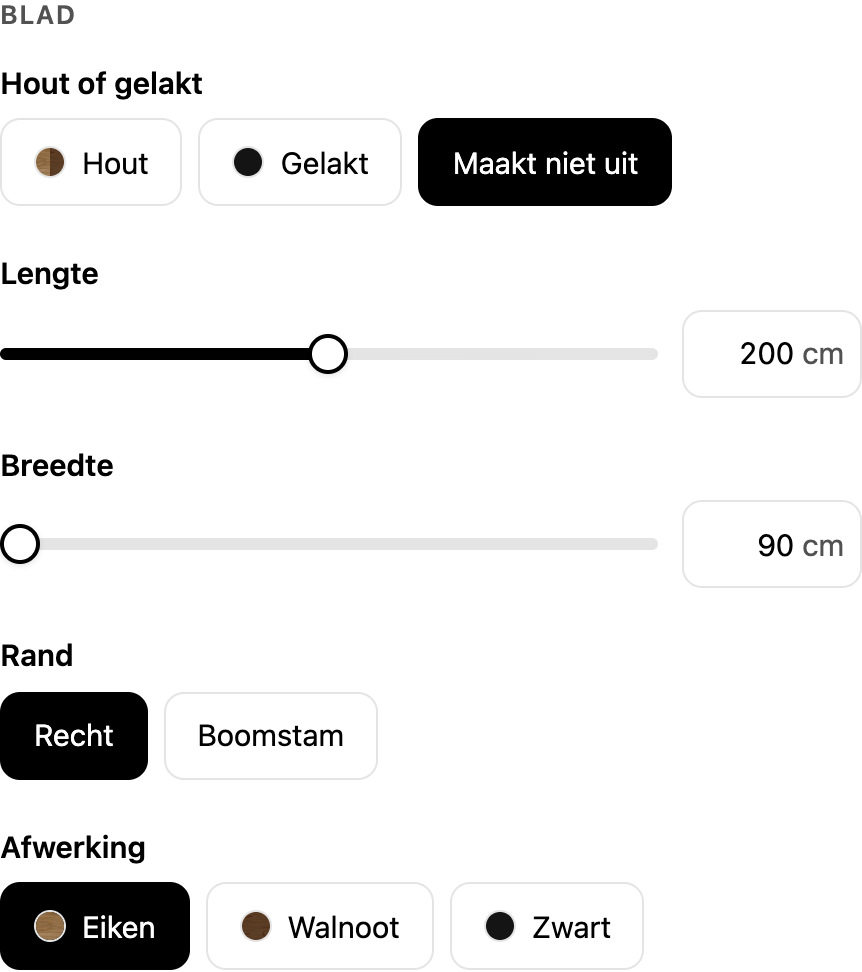 Afwerking: 3 waarden
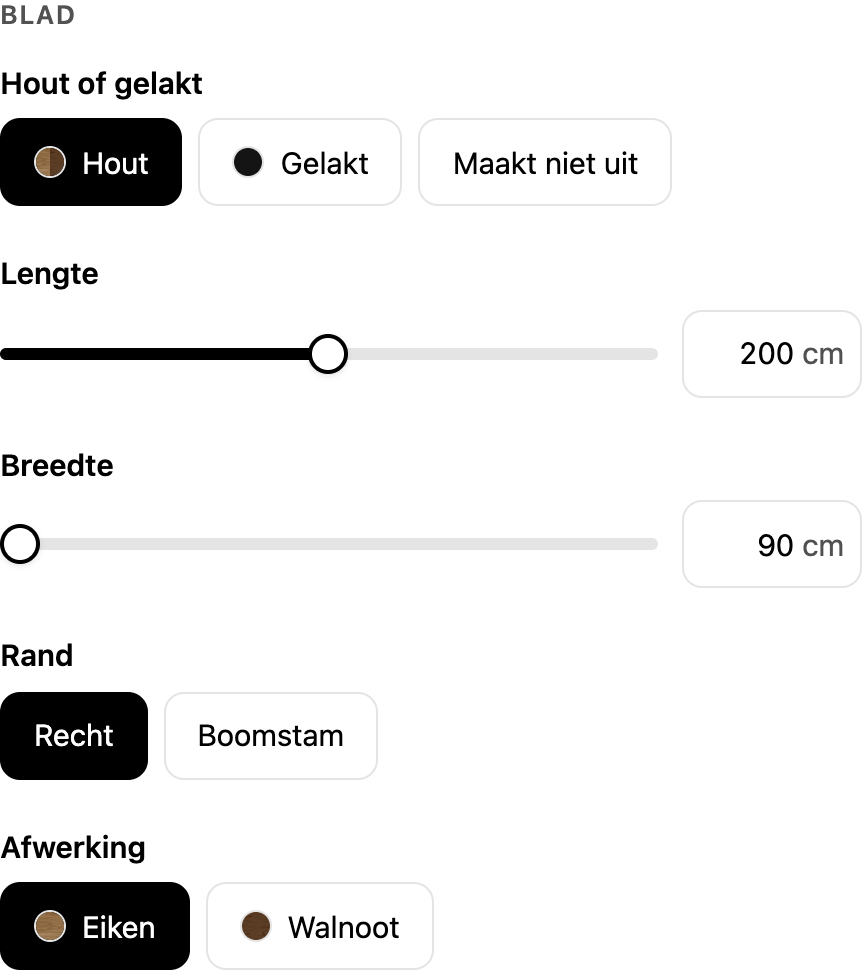 Afwerking: 2 waarden. Zwart valt weg.
Een filter toevoegen
Section titled “Een filter toevoegen”- Kies in stap 5 Filters en dan Filter toevoegen.
- Kies waarover het filter gaat. Portal biedt alleen aan wat kan filteren: een eigenschap waarin de producten van 1 onderdeel verschillen of een eigenschap met soorten.
- Kies Bevestigen en daarna Opslaan. Je klant ziet het na Publiceren.
Het filter heet zoals zijn eigenschap. Een eigen naam, zoals Hout of gelakt, geef je onder
Namen.