Je 3D-configurator publiceren
Wat je in Model inrichten opslaat, is een concept. Je klant ziet het pas als je het publiceert. Zo kan je rustig verder werken aan je model, terwijl je klant op je webshop het model houdt zoals het was.
Concept en Live
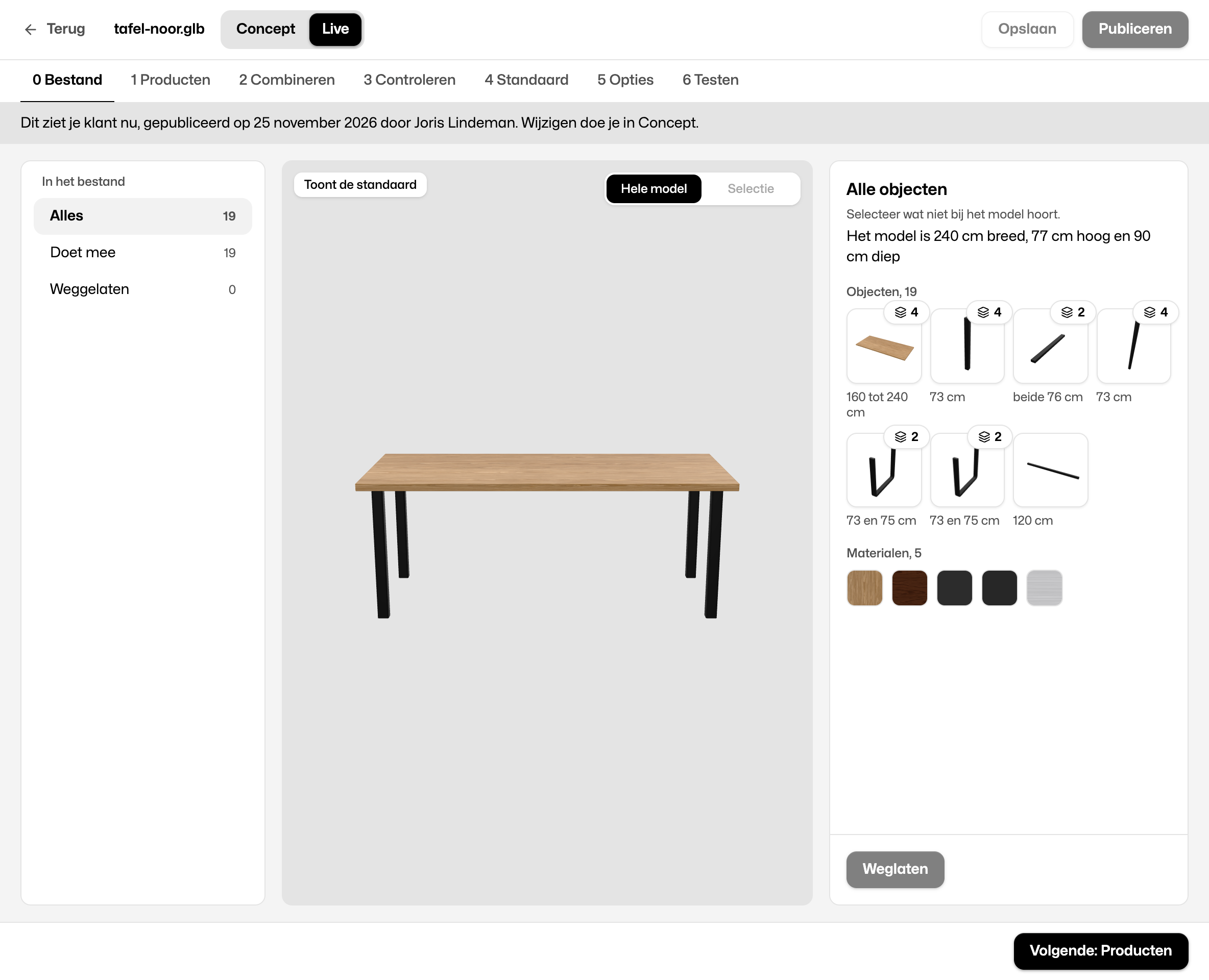
Section titled “Concept en Live”Naast de naam van je model kies je Concept of Live. In Concept werk je aan je model. In Live zie je wat je klant nu krijgt. Naast de schakelaar staat hoe je model ervoor staat:
| Wat er staat | Wat het betekent |
|---|---|
| Nog niet gepubliceerd | Je klant ziet je inrichting nog niet. Live kan je nog niet kiezen |
| Wijzigingen niet gepubliceerd | Je concept is anders dan wat je klant ziet |
| niets | Je klant ziet precies je concept |
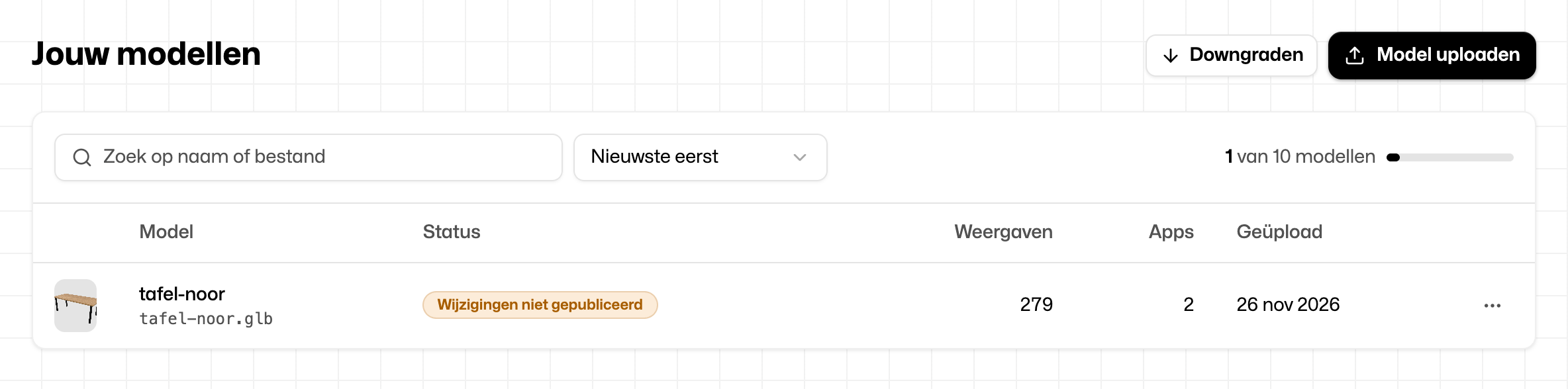
In Modellenopent Portal zie je dit voor al je modellen tegelijk, in de kolom Status: Nog niet gepubliceerd, Wijzigingen niet gepubliceerd of Live. Zo zie je welke modellen je nog moet publiceren.

Publiceren
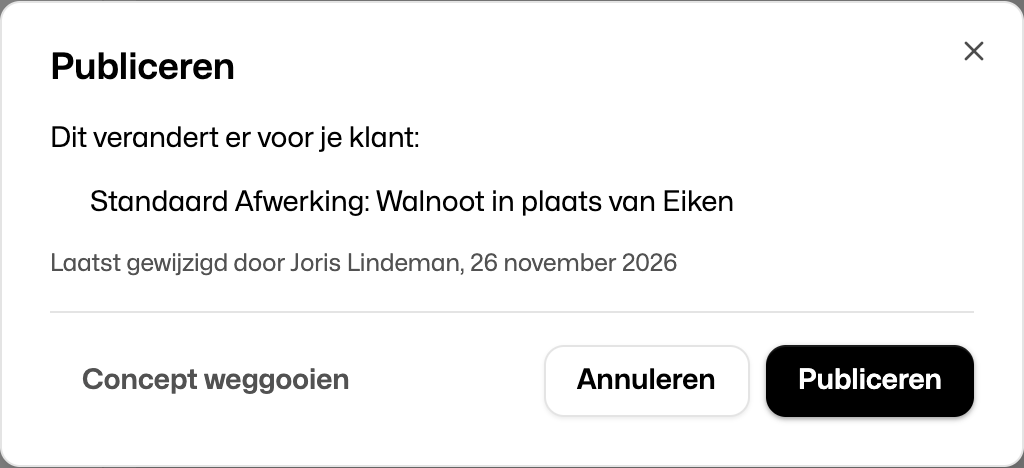
Section titled “Publiceren”- Kies Publiceren rechtsboven of onderaan stap 6 naast Vorige.
- Lees wat er verandert voor je klant.
- Kies Publiceren.
Het venster zegt per optie wat je klant anders krijgt, zoals een waarde die erbij komt of wegvalt, of een andere standaard. Daaronder staat wie het concept het laatst veranderde en wanneer. Verandert er niets voor je klant, dan zegt het venster dat.
Test je concept eerst in stap 6. Daar zie je je model zoals je klant het na publiceren krijgt.
Kijken wat live staat
Section titled “Kijken wat live staat”Kies Live. Je ziet elke stap zoals je klant hem nu heeft. Bovenaan staat wanneer en door wie het model is gepubliceerd. In Live verander je niets: wijzigen doe je in Concept. Alleen stap 6 kan je in Live uitproberen.
Je concept weggooien
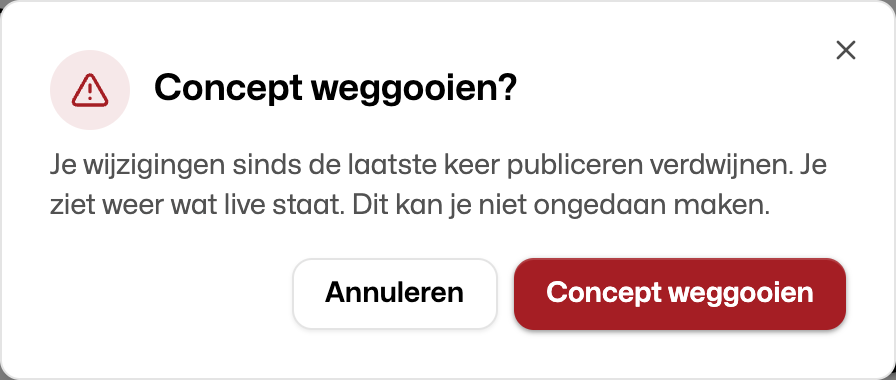
Section titled “Je concept weggooien”Wil je je wijzigingen niet publiceren, gooi het concept dan weg. Je model is daarna weer gelijk aan wat live staat.
- Kies Publiceren.
- Kies Concept weggooien.
- Bevestig. Dit kan je niet ongedaan maken.
Je producten
Section titled “Je producten”Je producten zijn geen concept. Een regel of een uitgeschakelde variant geldt meteen, in elk model met dat product.
Een nieuw 3D-bestand
Section titled “Een nieuw 3D-bestand”Het 3D-bestand is geen concept. Vervang je het bestand, dan krijgt je klant het nieuwe bestand meteen, met wat je eerder publiceerde voor elk object. Ontbreekt er een object, dan zie je dat in stap 1.
Model inrichten open je bij je model in Modellenopent Portal.