Producten toewijzen aan je 3D-model
Je klant kiest bij tafel Noor zijn onderstel uit 4 producten. Het blad is altijd Tafelblad Noor. Welk object welk
product is, leg je vast in stap 1 van Model inrichten, Producten. Je begint met de objecten die in stap 0 meedoen.
Bij tafel Noor zijn dat alle 19 objecten van het bestand.
Een product staat in een onderdeel. Een onderdeel is een plek in het model waar je klant 1 keuze maakt. Onderdelen maak
je zelf en je geeft ze een naam: 1 onderdeel per keuze van je klant. Tafel Noor heeft er 3: Blad voor het blad,
Onderstel voor het onderstel waaruit je klant kiest en Ligger voor de ligger die hij mag weglaten.
Heeft een onderdeel 1 product, dan krijgt je klant altijd dat product. Bij Blad is dat Tafelblad Noor. Heeft een
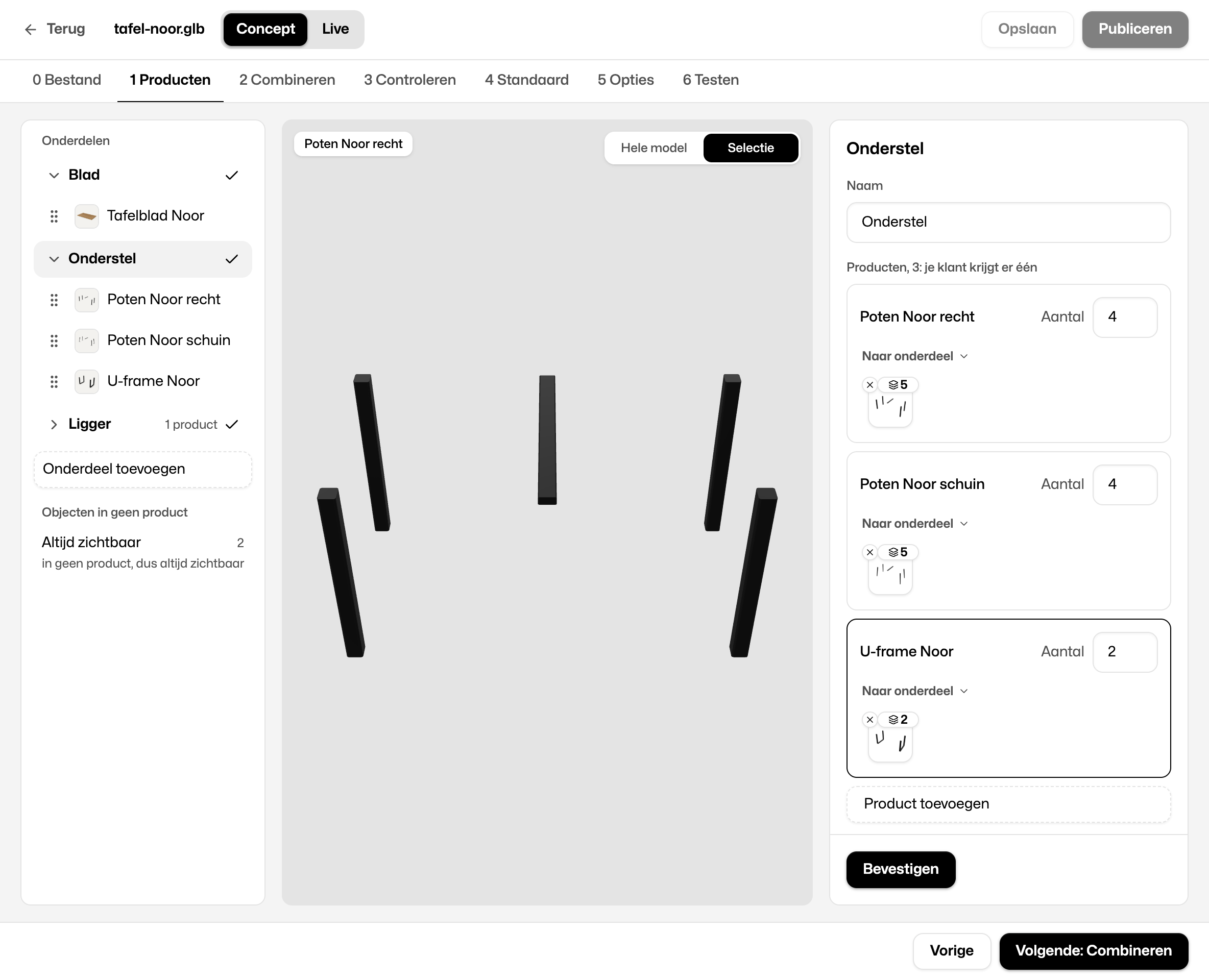
onderdeel meer producten, dan kiest je klant er 1. Bij Onderstel kiest hij uit Poten Noor recht, Poten Noor schuin,
U-frame Noor en A-frame Noor.
Het begin: nog geen onderdelen
Section titled “Het begin: nog geen onderdelen”Een nieuw model heeft nog geen onderdelen. Alle objecten die meedoen, staan onder Nog niet geplaatst. Een onderdeel zegt welk product op die plek van het model zit of uit welke producten je klant daar kiest. Zonder onderdelen heeft het model geen producten: je klant ziet het 3D-model, maar er valt niets te kiezen.
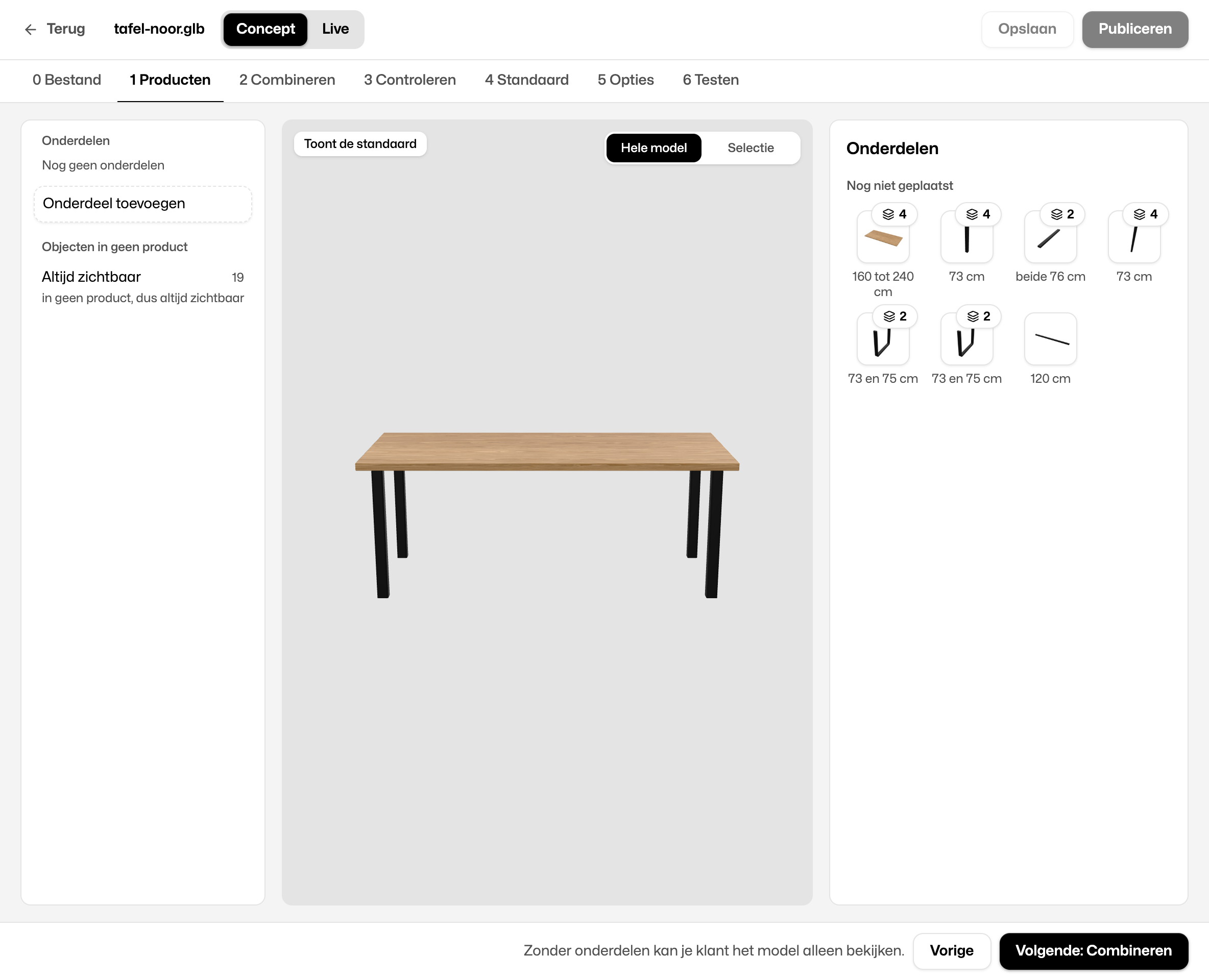
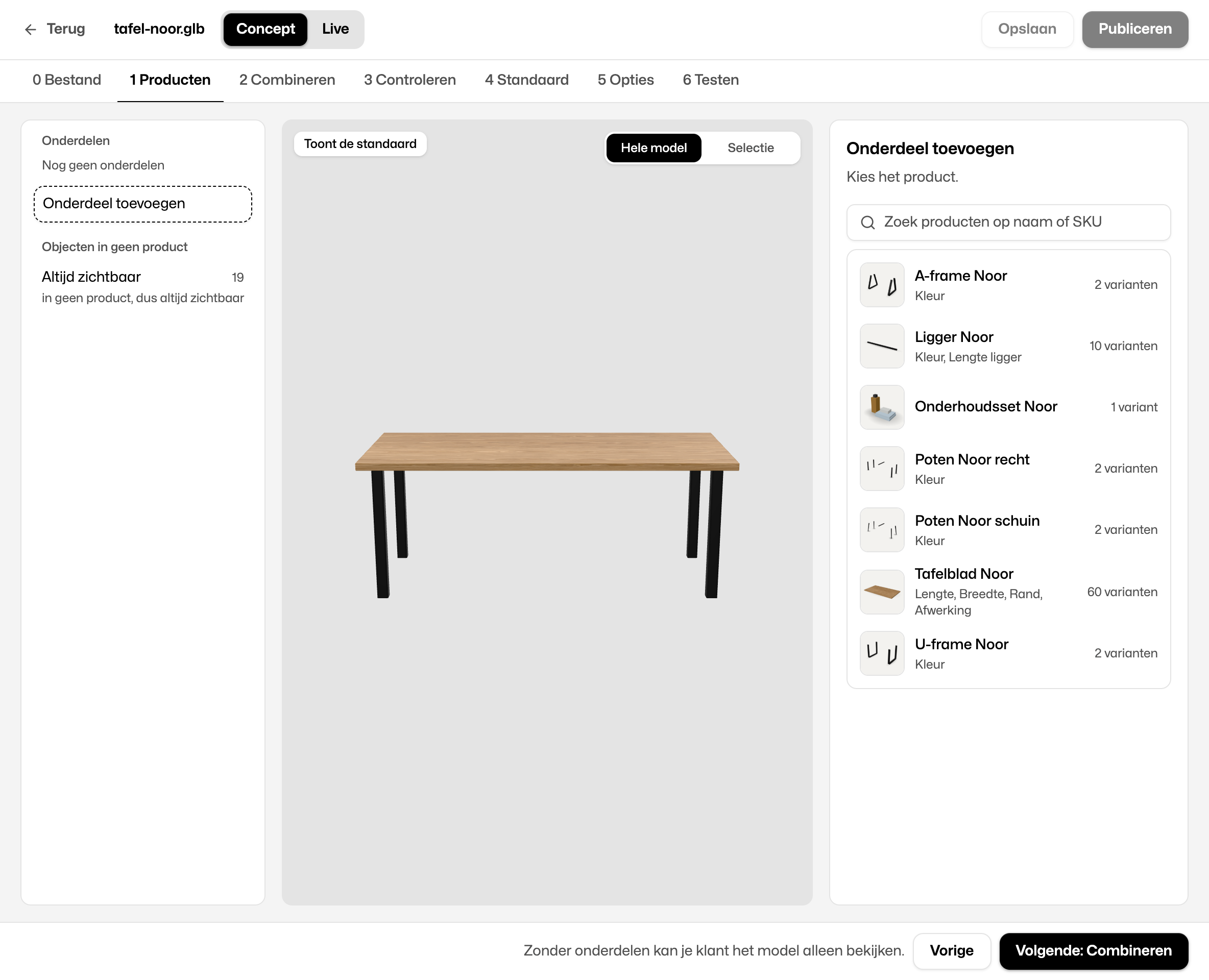
Met Onderdeel toevoegen maak je een onderdeel. Je kiest eerst het product dat erin komt. Portal noemt het onderdeel
dan Onderdeel 1. Bij Naam geef je het zijn eigen naam, zoals Blad. Daarna geef je het product zijn objecten uit
Nog niet geplaatst.
Staat een product in het verkeerde onderdeel, sleep het dan in de lijst links naar het goede onderdeel. Het kan ook met Naar onderdeel bij het product. Zijn objecten gaan mee.
Een product in een onderdeel zetten
Section titled “Een product in een onderdeel zetten”In de rondgang hieronder heeft Onderstel 3 producten. Je zet A-frame Noor erbij en geeft het zijn 2 objecten.
Het scherm laadt
Meer in deze stap
Section titled “Meer in deze stap”- Meer van 1 product: 4 poten komen als 1 regel met aantal 4 op de aanvraag.
- Een onderdeel dat leeg mag blijven: je klant kiest
Geenvoor de ligger. - Een product uit het model halen: het product gaat eruit, zijn objecten staan weer klaar.
- Een object dat ontbreekt: je nieuwe 3D-bestand mist een object van een product.
Stap 1 vind je bij je model in Modellenopent Portal, onder Model inrichten.